


软件下载地址:
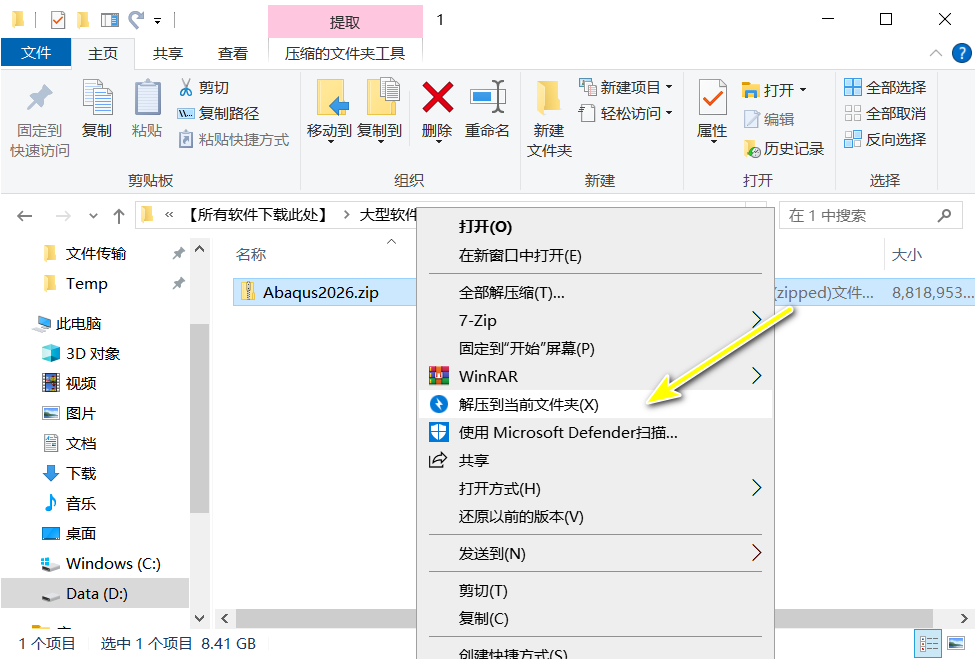
1.解压安装包:首先找到下载好的 Abaqus2026 压缩包(约 8.4GB),鼠标右键点击该压缩文件,在弹出的右键菜单中选择「解压到当前文件夹」,将安装包完整解压到当前目录下。解压过程可能需要几分钟时间,请耐心等待,确保所有文件都完整释放。
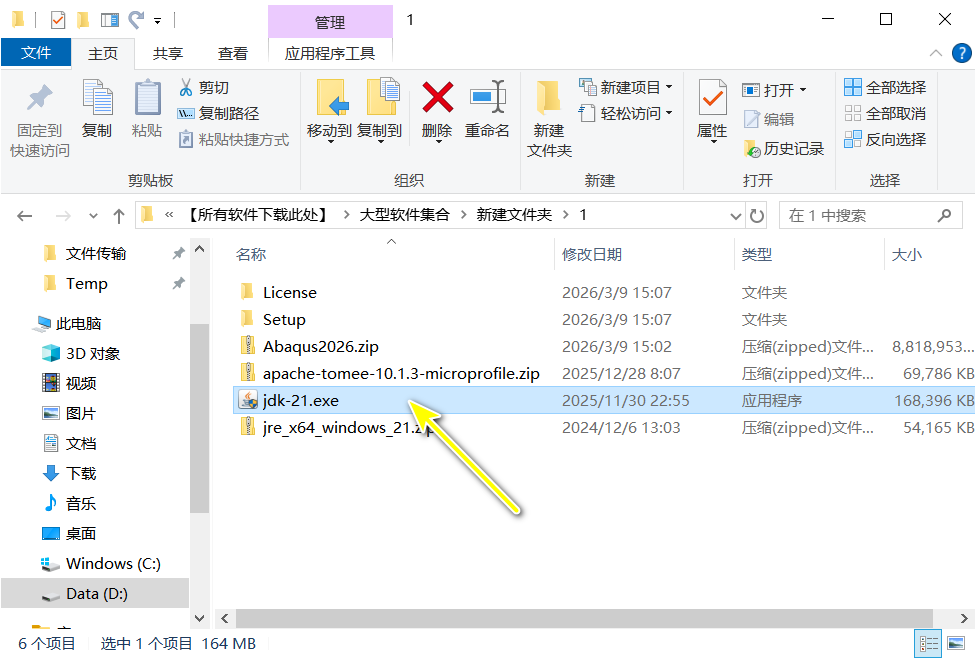
2.双击【jdk-21】安装:解压完成后,打开解压后的文件夹,找到名为「jdk-21.exe」的 Java 开发工具包安装程序(约 164MB),双击运行该安装程序,启动 JDK 21 的安装向导。Abaqus 2026 的运行依赖 Java 环境,因此需要先安装 JDK。
jdk-21
】 安装
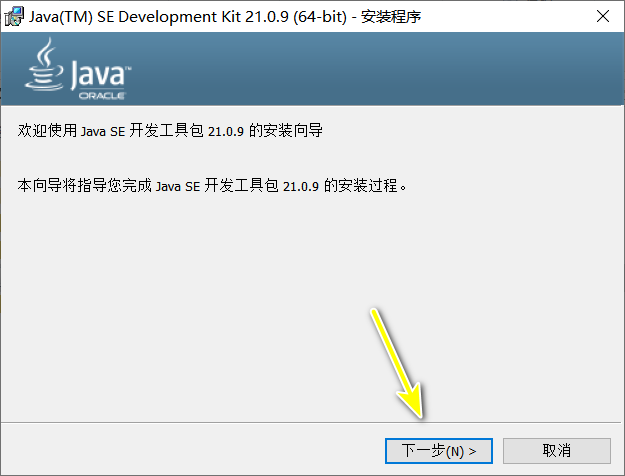
3.点击下一步:在弹出的「Java(TM) SE Development Kit 21.0.9 (64-bit) - 安装程序」欢迎界面中,阅读安装向导说明后,点击界面右下角的「下一步(N)」按钮,继续进行 JDK 的安装配置。
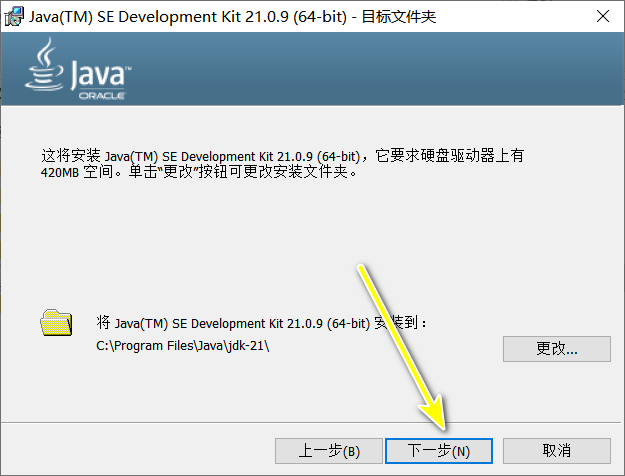
4.点击下一步:进入目标文件夹选择界面,安装程序默认将 JDK 安装到「C:\Program Files\Java\jdk-21\」目录下,该路径需要约 420MB 磁盘空间。如无特殊需求,建议保持默认安装路径,直接点击「下一步(N)」按钮继续。
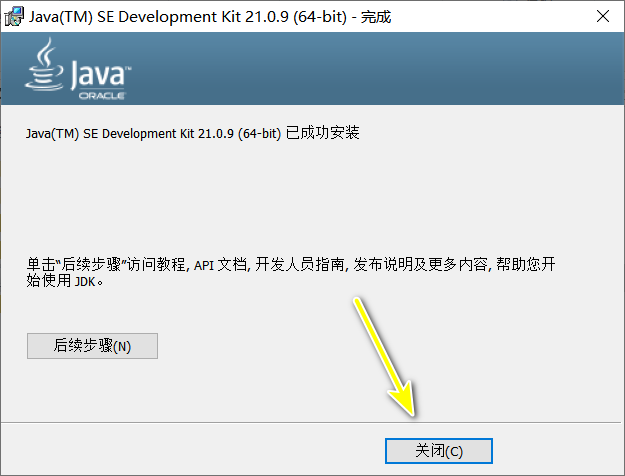
5.关闭:等待 JDK 安装程序自动完成文件复制和配置,当界面显示「Java(TM) SE Development Kit 21.0.9 (64-bit) 已成功安装」时,表示 JDK 安装完成。点击界面右下角的「关闭(C)」按钮,退出安装向导。
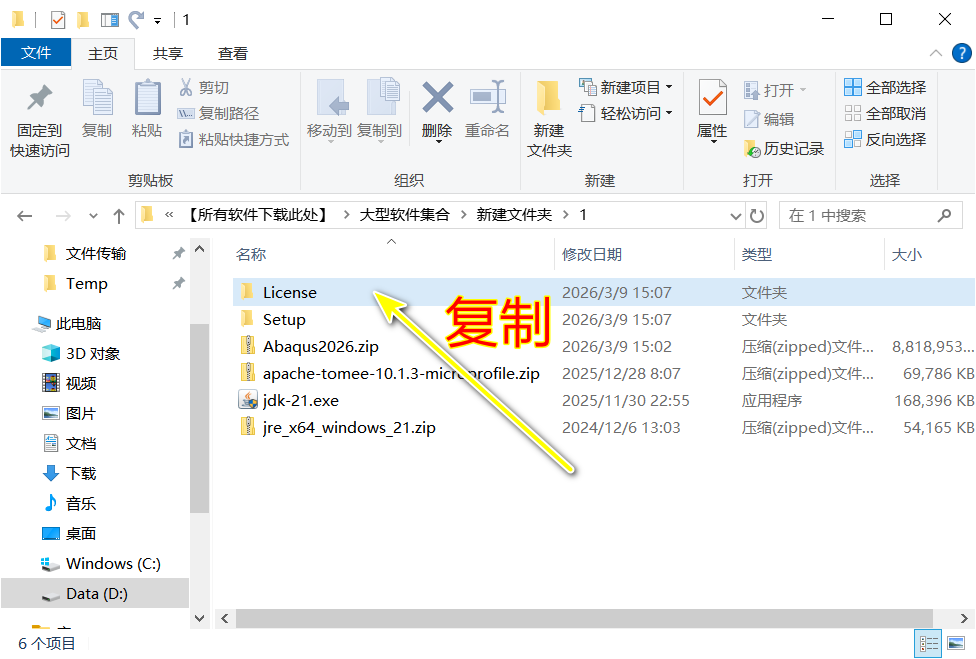
6.复制【License】文件夹:回到解压后的安装包目录,找到名为「License」的文件夹,该文件夹包含 Abaqus 2026 所需的许可证服务文件。鼠标右键点击该文件夹,在右键菜单中选择「复制」,将整个 License 文件夹复制到剪贴板。
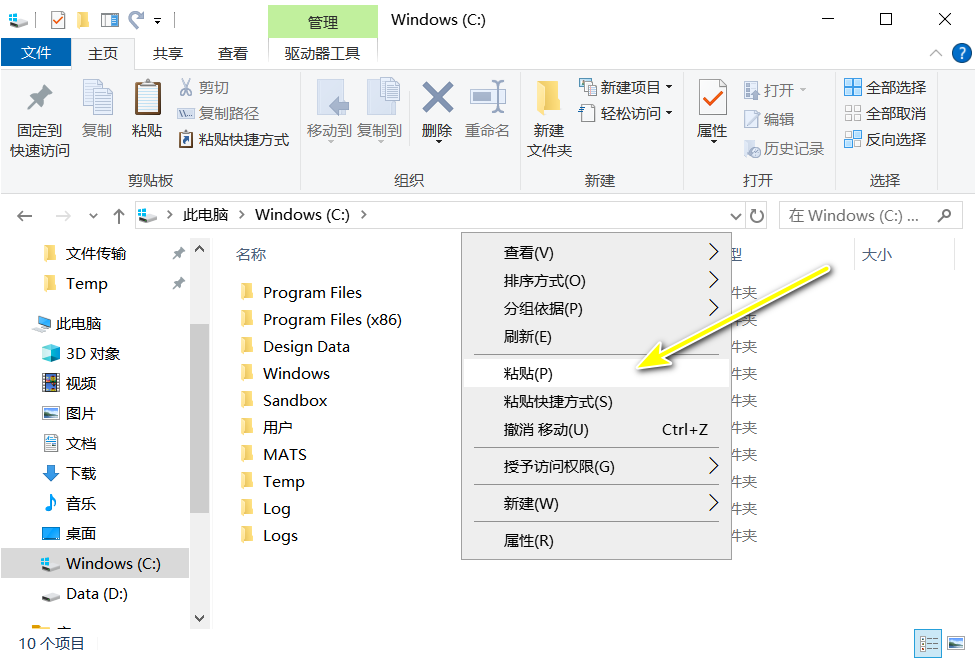
7.打开电脑C盘,鼠标右击空白处选择【粘贴】:打开「此电脑」,双击进入 C 盘根目录(即 Windows 系统安装盘),在 C 盘根目录的空白区域鼠标右键点击,在弹出的右键菜单中选择「粘贴」,将之前复制的 License 文件夹粘贴到 C 盘根目录下。
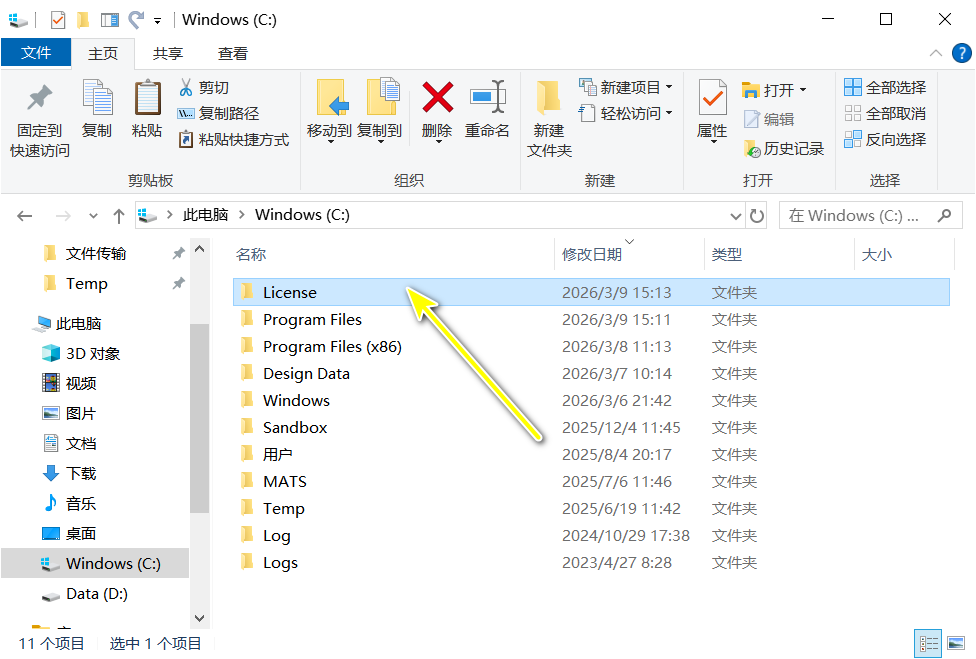
8.双击打开粘贴后的【License】文件夹:在 C 盘根目录下找到刚刚粘贴过来的「License」文件夹,双击打开该文件夹,查看其中包含的许可证管理工具和服务安装脚本,为后续安装许可证服务做准备。
9.鼠标右击【server_install】选择【以管理员身份运行】:在 License 文件夹中找到名为「server_install.bat」的批处理脚本文件,鼠标右键点击该文件,在弹出的右键菜单中选择「以管理员身份运行」,启动 FlexNet License Manager 服务的安装程序。必须使用管理员权限运行,否则服务安装会失败。
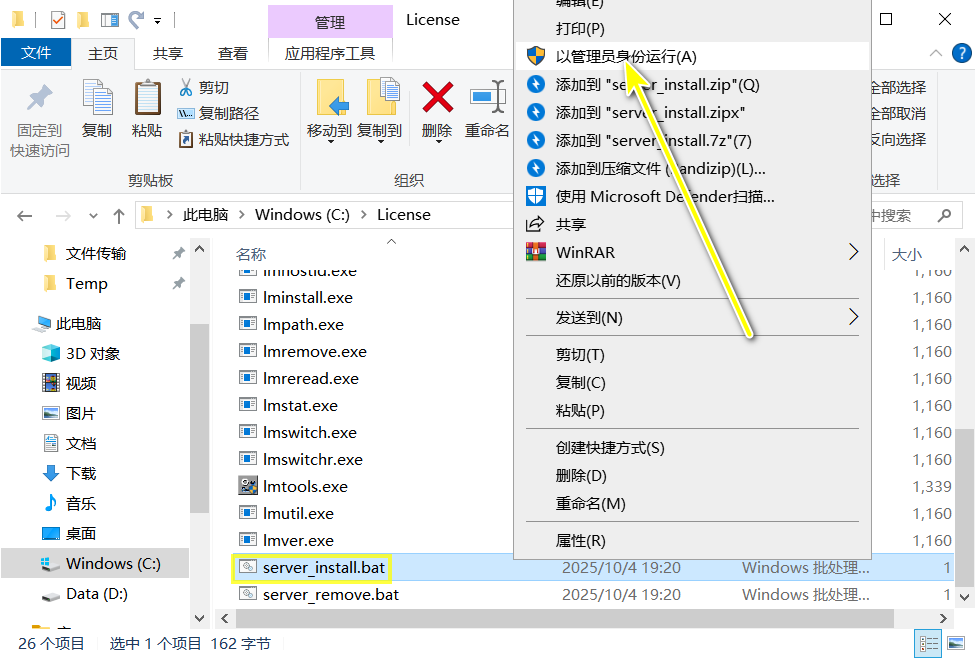
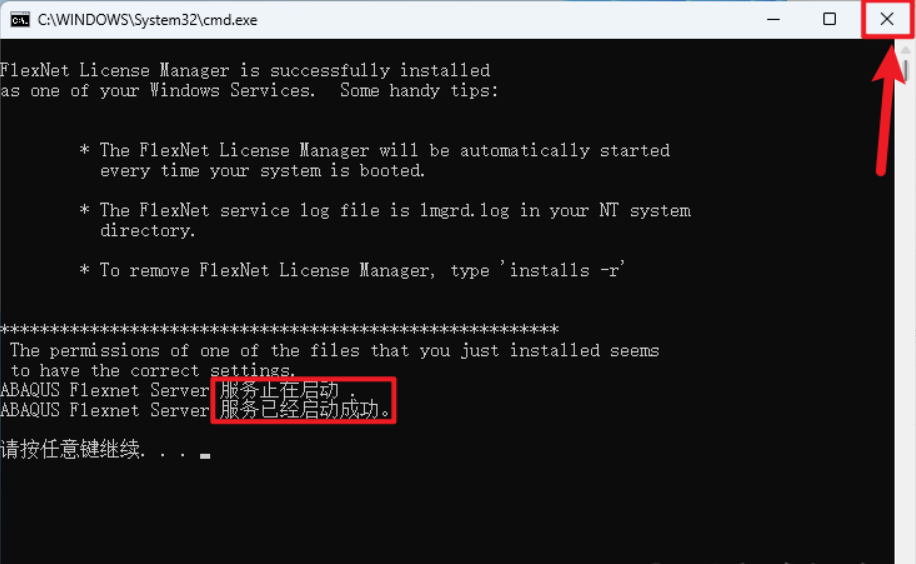
10.界面中提示「…..成功」,点击右上角【X】退出:命令行窗口将自动执行 FlexNet License Manager 服务的安装和启动,当窗口中显示「ABAQUS Flexnet Server 服务已经启动成功」等提示信息时,表示许可证服务已成功安装并启动。点击命令行窗口右上角的「X」按钮关闭窗口。
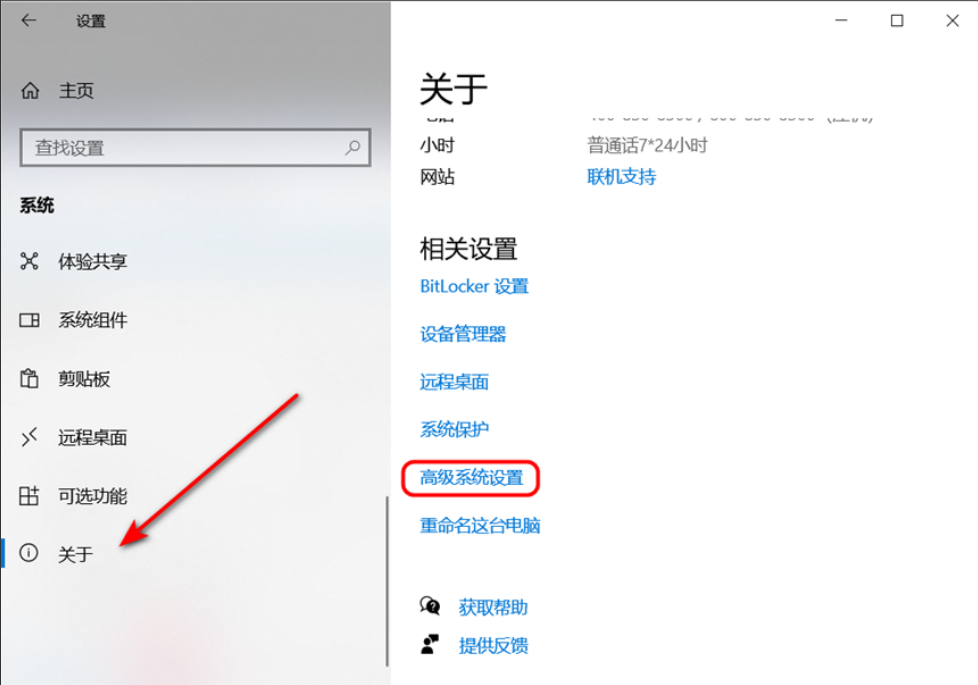
11.找到电脑系统关于设置然后点击高级系统设置:打开 Windows「设置」应用,在左侧菜单栏中选择「系统」,然后在系统设置页面中向下滚动找到并点击「关于」选项。在关于页面的「相关设置」区域中,点击「高级系统设置」链接,打开系统属性对话框。
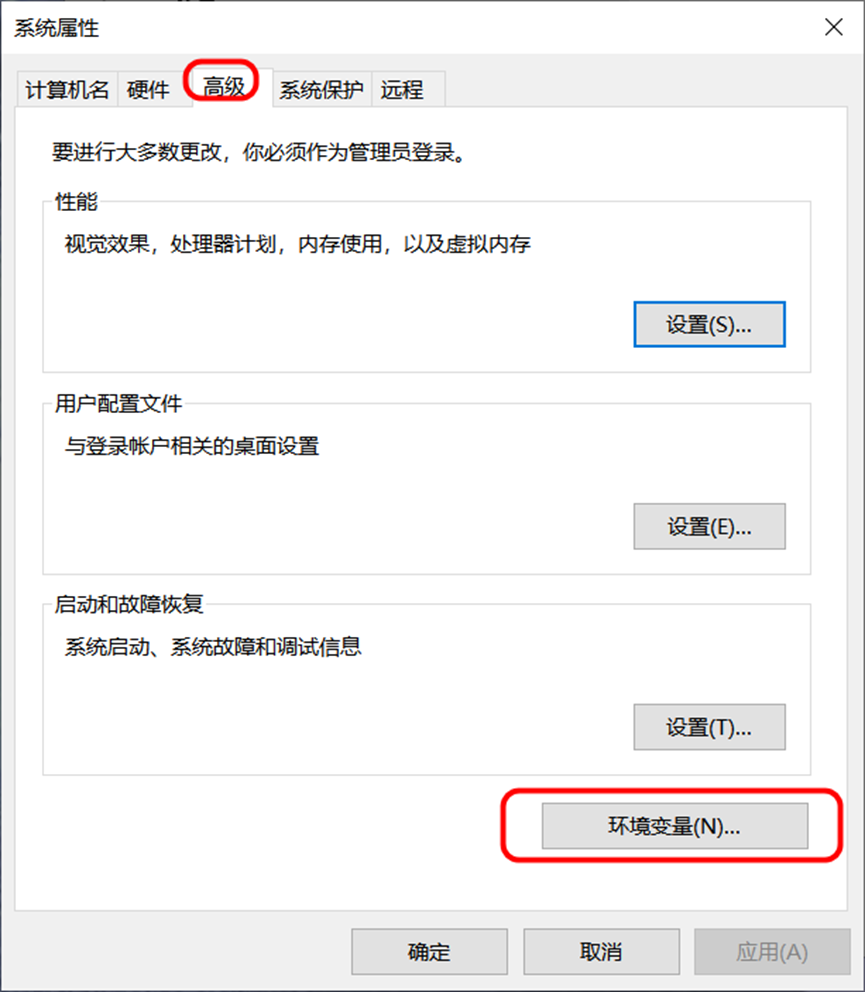
12.点击高级 然后点击环境变量:在弹出的「系统属性」对话框中,切换到「高级」选项卡,在该选项卡底部找到并点击「环境变量(N)...」按钮,打开环境变量配置窗口,用于添加 Abaqus 所需的系统环境变量。
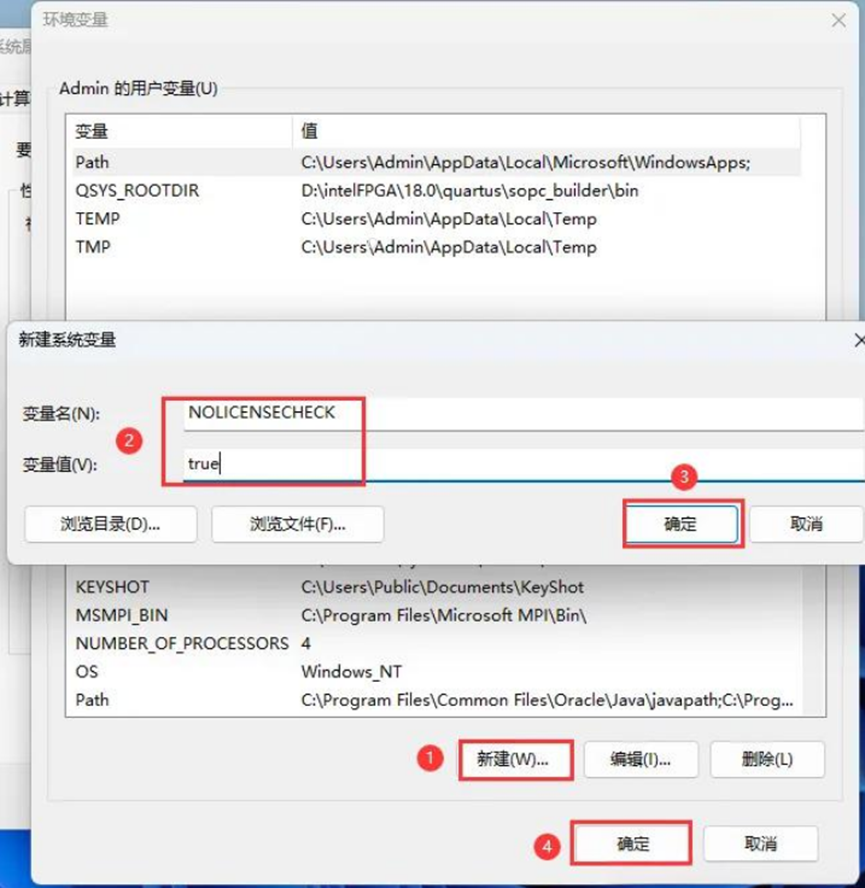
13.创建环境变量:①点击系统变量下的【新建】②输入变量名【NOLICENSECHECK】和变量值【true】③点击【确定】④点击【确定】:在环境变量窗口的「系统变量」区域下方,点击「新建(W)...」按钮,在弹出的新建系统变量对话框中,变量名输入「NOLICENSECHECK」,变量值输入「true」,然后依次点击「确定」保存新变量并关闭各对话框。该变量用于跳过许可证检查,确保 Abaqus 正常启动。
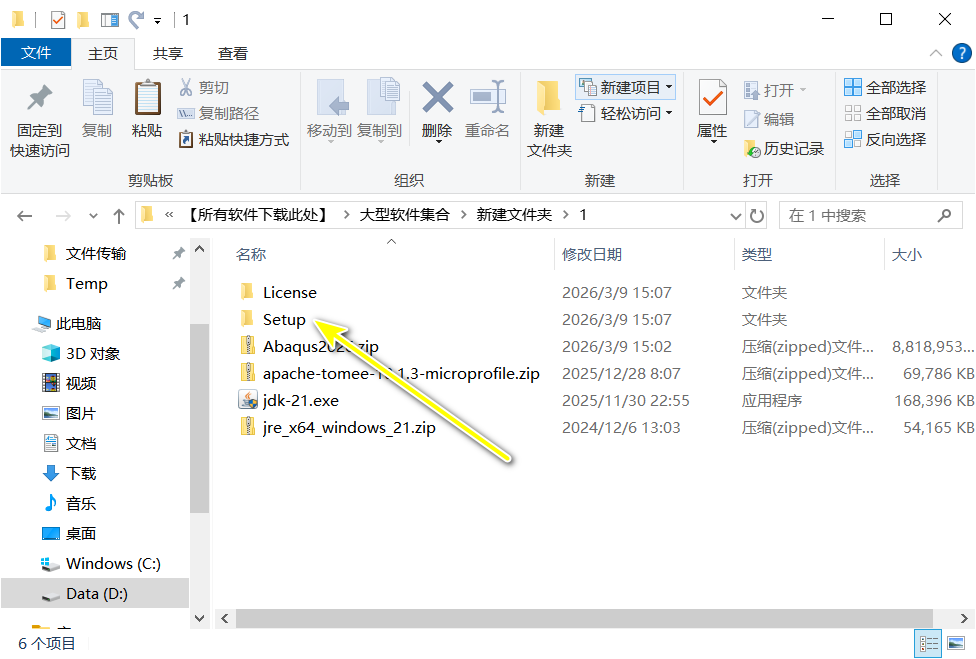
14.双击打开【Setup】文件夹:回到解压后的安装包根目录,找到名为「Setup」的文件夹,双击打开该文件夹。该文件夹包含 Abaqus 2026 主程序的安装文件,分为多个子文件夹对应不同的安装介质。
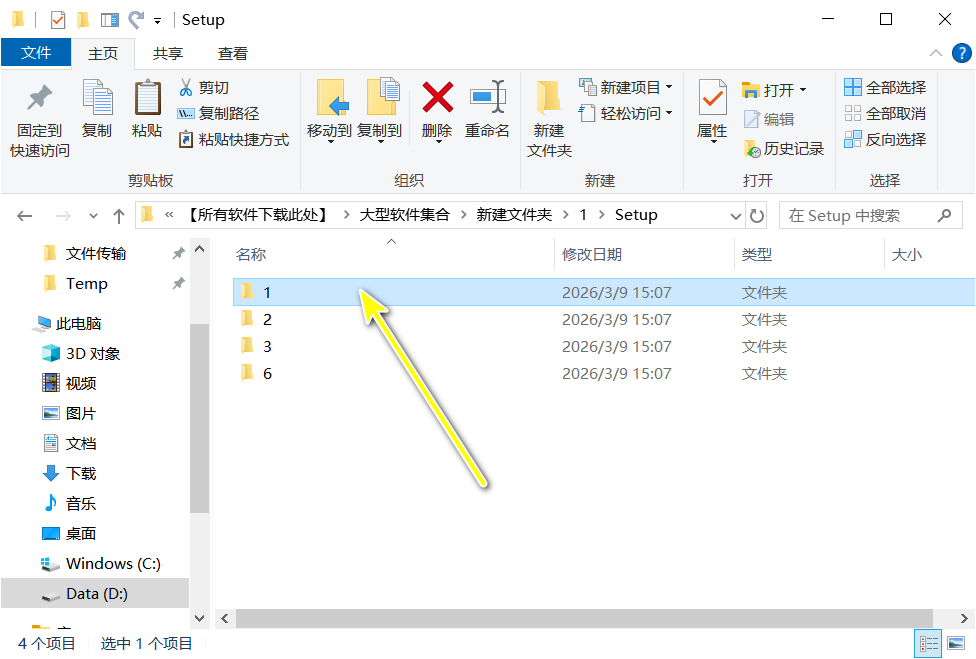
15.双击打开【1】文件夹:在 Setup 文件夹中,可以看到名为「1」、「2」、「3」、「6」的四个子文件夹,分别对应不同的安装包介质。首先双击打开名为「1」的文件夹,该文件夹包含第一部分安装程序的启动文件。
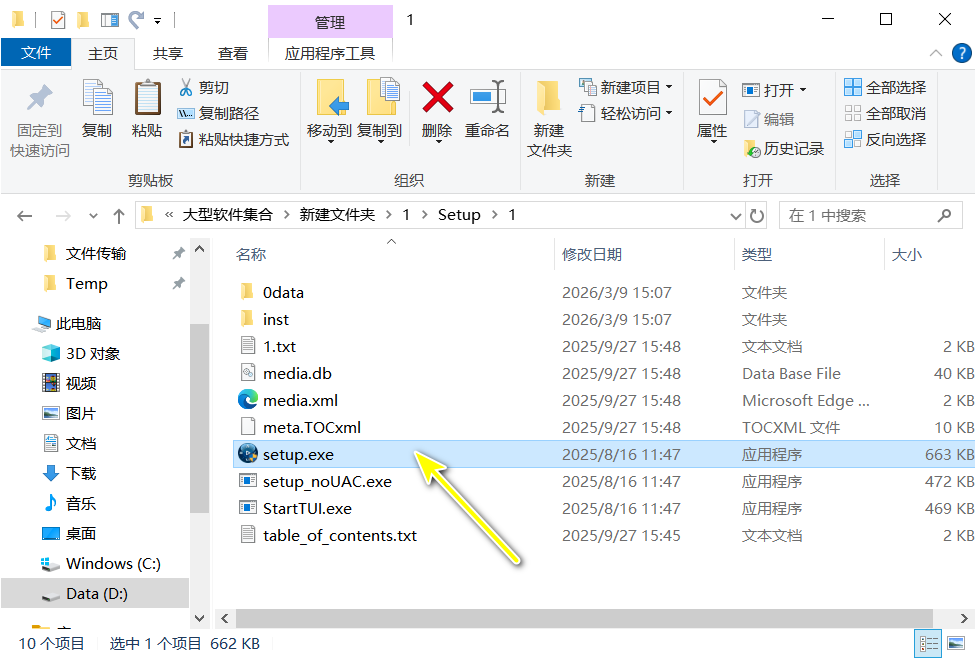
16.双击【Setup】:在「1」文件夹中找到名为「setup.exe」的应用程序(约 663KB),双击运行该安装程序,启动 SIMULIA 2026 Established Products 的安装向导。如果弹出用户账户控制提示,请点击「是」允许安装程序对设备进行更改。
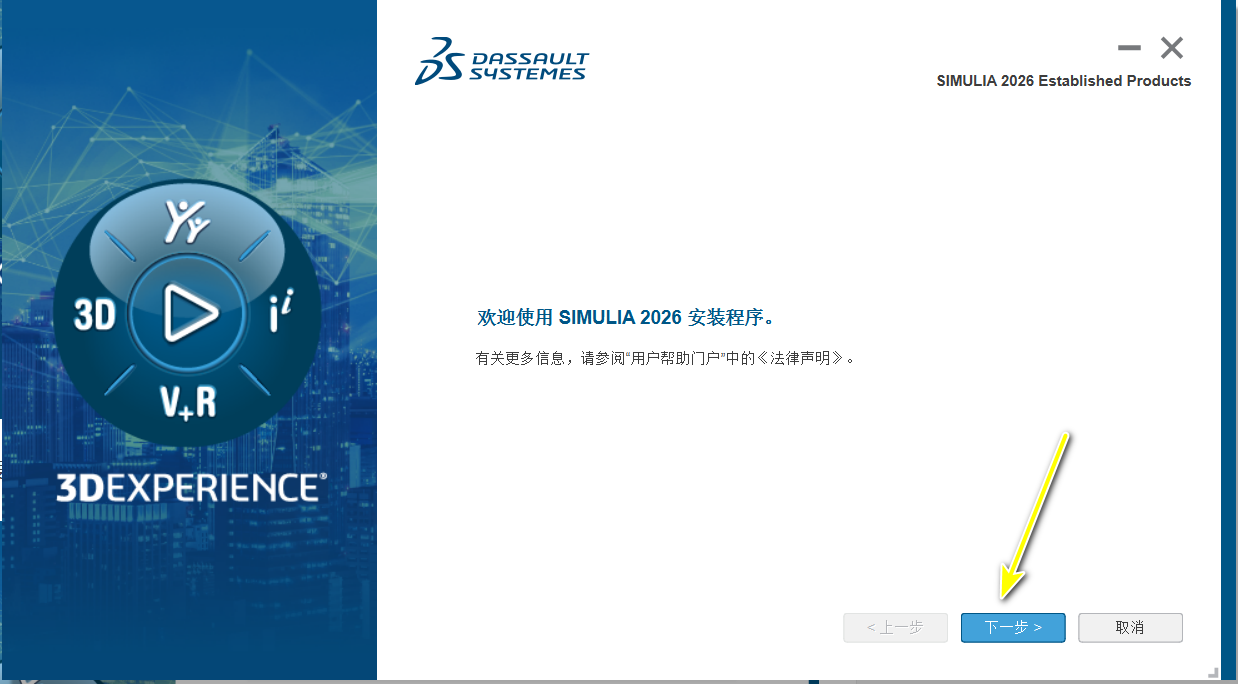
17.点击【下一步】:安装程序启动后,进入 SIMULIA 2026 安装程序的欢迎界面,界面显示 Dassault Systemes 的品牌标识和「欢迎使用 SIMULIA 2026 安装程序」的提示信息。确认无误后,点击界面右下角的「下一步 >」按钮,继续安装流程。
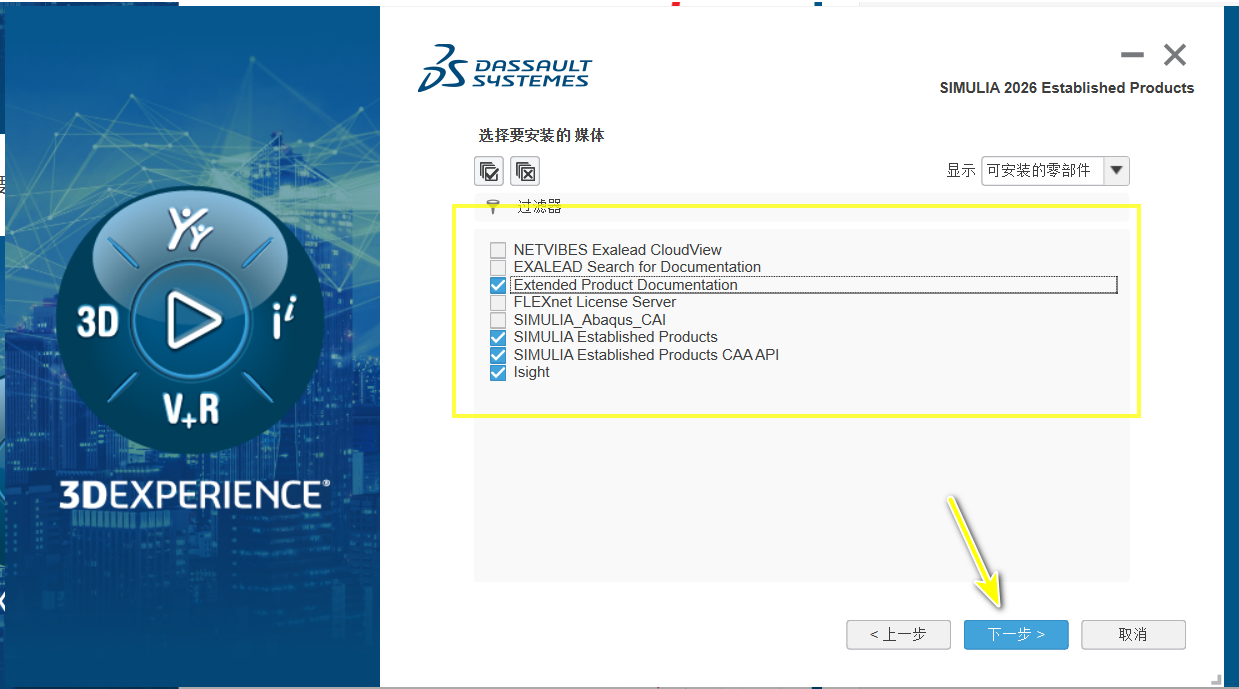
18.勾选需要的模块,点击【下一步】:进入「选择要安装的媒体」界面,列表中显示可安装的组件选项。建议勾选「Extended Product Documentation」、「SIMULIA Established Products」、「SIMULIA Established Products CAA API」和「Isight」等核心模块,根据实际需求选择后,点击「下一步 >」按钮继续。
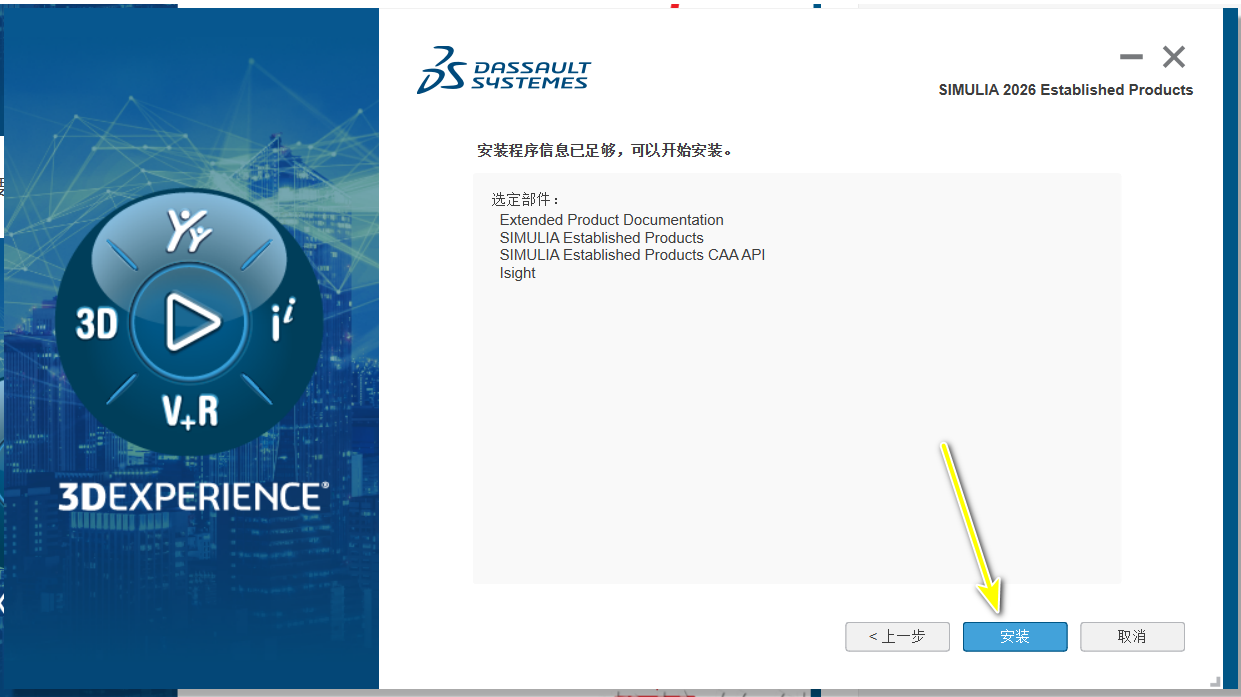
19.点击【安装】:安装程序收集完所有必要信息后,进入确认安装界面,界面中列出了选定的部件列表和安装信息。确认所选组件无误后,点击界面右下角的「安装」按钮,开始第一阶段的文件安装过程。
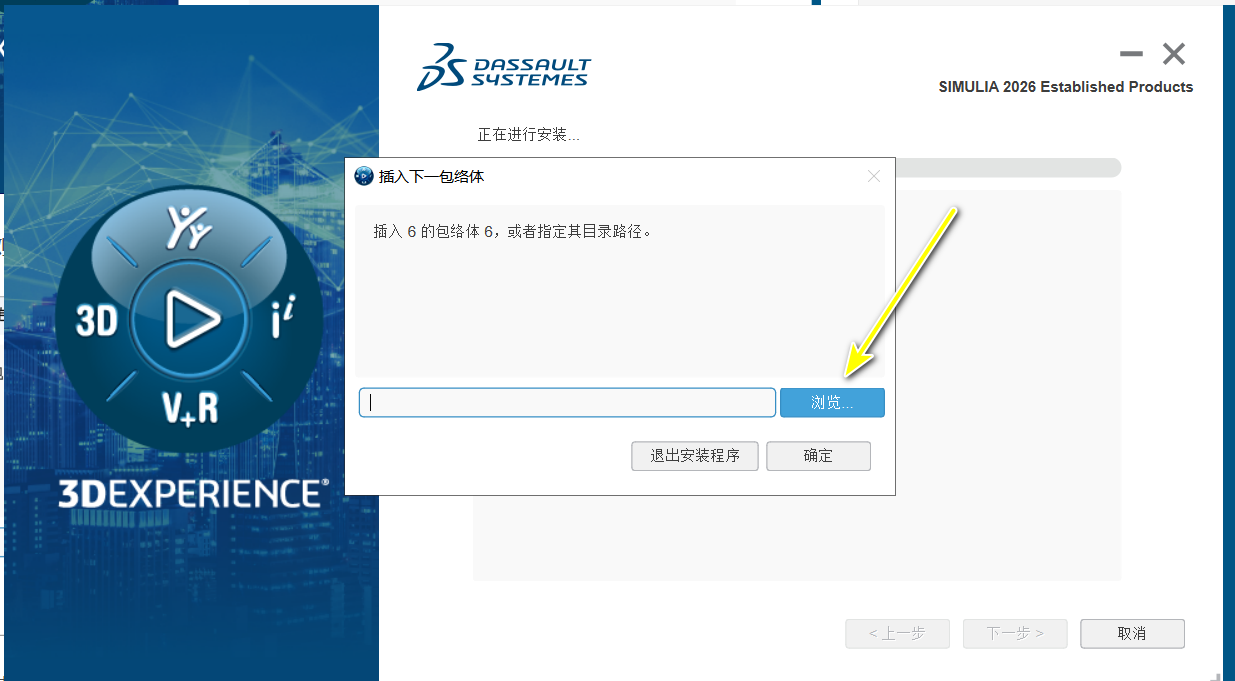
20.点击【浏览】:第一部分安装介质的文件安装完成后,安装程序会弹出「插入下一包络体」对话框,提示需要插入包络体 6 或指定其目录路径。点击对话框中的「浏览...」按钮,打开文件夹选择窗口,以便指定下一个安装介质的位置。
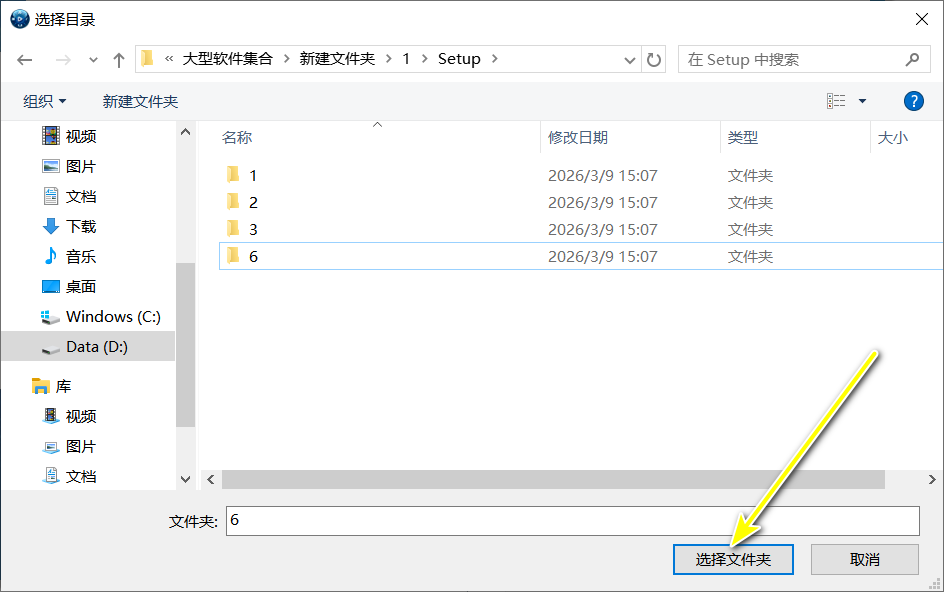
21.打开【Setup】文件夹,选中【6】文件夹,点击【选择文件夹】:在弹出的「选择目录」窗口中,导航到解压目录下的 Setup 文件夹,在文件夹列表中选中名为「6」的文件夹(该文件夹包含第二部分安装介质),然后点击窗口右下角的「选择文件夹」按钮,确认该路径。
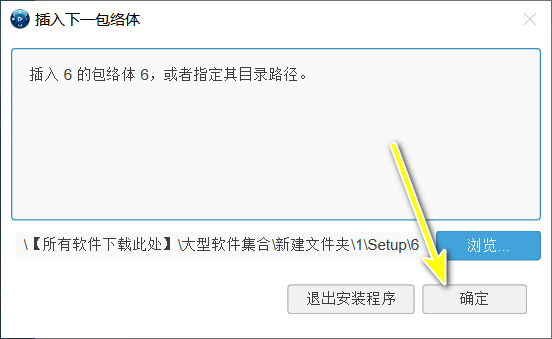
22.点击【确定】:返回「插入下一包络体」对话框,此时路径输入框中已自动填充了刚刚选择的「6」文件夹的完整路径。确认路径正确无误后,点击对话框右下角的「确定」按钮,安装程序将继续从该介质读取文件进行安装。
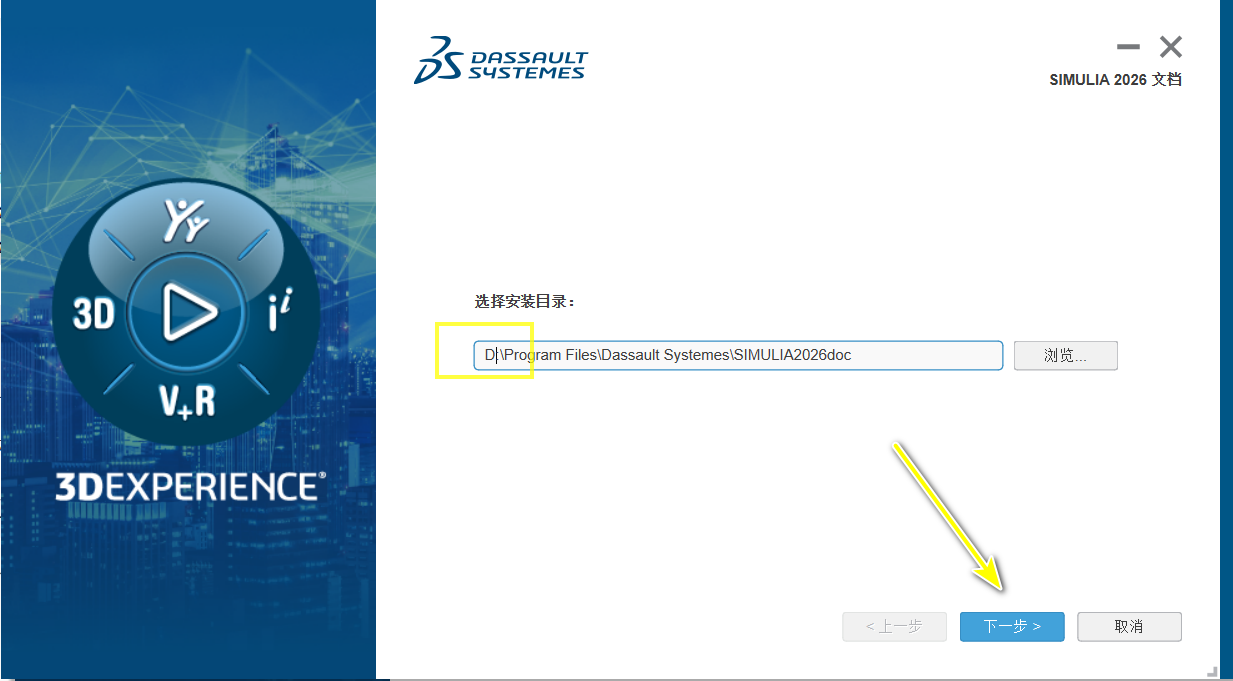
23.修改路径地址中的第一个字符C可更改安装位置(如:把C改为D软件将安装到D盘),点击【下一步】:进入 SIMULIA 2026 文档的安装目录选择界面,默认安装路径为「C:\Program Files\Dassault Systemes\SIMULIA2026doc」。如需更改安装位置,可将路径中的第一个盘符字母「C」修改为其他盘符(如「D」),建议选择空间充足的磁盘。确认路径后点击「下一步 >」。
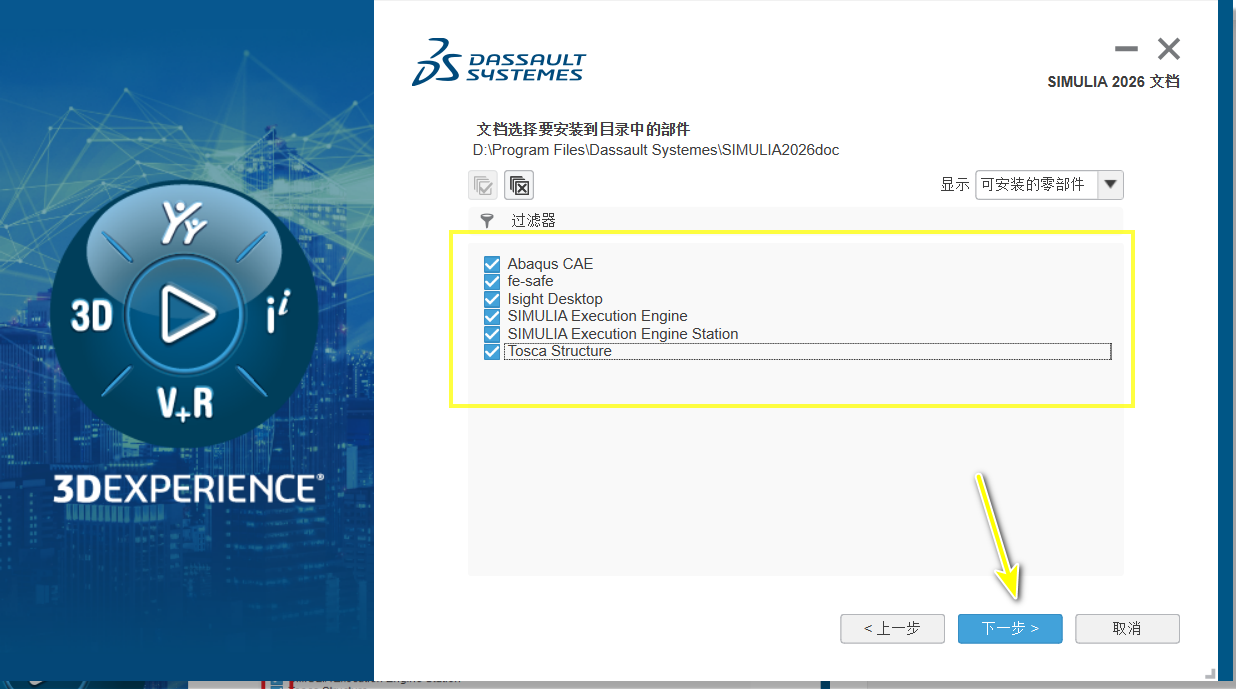
24.勾选需要安装的零部件,点击【下一步】:进入文档组件选择界面,列表中显示可安装的文档模块,包括「Abaqus CAE」、「fe-safe」、「Isight Desktop」、「SIMULIA Execution Engine」、「SIMULIA Execution Engine Station」和「Tosca Structure」等。建议全部勾选以获得完整的文档支持,选择完成后点击「下一步 >」继续。
25.点击【下一步】:进入文档安装的后续配置界面,保持默认设置即可,直接点击「下一步 >」按钮继续安装流程,无需额外修改配置选项。
26.取消勾选【允许用户…】,点击【下一步】:在文档配置界面中,找到「允许用户...」相关的复选框选项,取消其勾选状态,然后点击「下一步 >」按钮继续。该选项控制是否允许用户级别的文档访问配置,取消勾选可避免潜在的权限冲突。
27.选择【使用HTTP和本地主机…】,点击【下一步】:在文档服务器配置界面中,选择「使用 HTTP 和本地主机...」的连接方式选项,该选项使用本地 HTTP 服务来提供文档访问,是最稳定的本地文档访问模式。选择完成后点击「下一步 >」按钮继续。
28.点击【下一步】:进入文档安装的确认界面,保持所有默认配置不变,直接点击「下一步 >」按钮,进入最终的安装确认阶段。
29.点击【下一步】:继续确认文档安装配置,界面显示当前的安装设置摘要,确认无误后再次点击「下一步 >」按钮,推进安装流程。
30.点击【下一步】:文档安装配置的最后一步确认界面,保持默认设置,点击「下一步 >」按钮,准备开始文档文件的实际安装。
31.点击【下一步】:进入文档安装的最终确认页面,所有配置已就绪,点击「下一步 >」按钮,安装程序将开始复制文档文件到指定目录。
32.点击【安装】:文档安装信息确认完毕,界面显示将安装的文档组件列表和目标路径。确认所有信息正确后,点击「安装」按钮,开始 SIMULIA 2026 文档的正式安装过程。
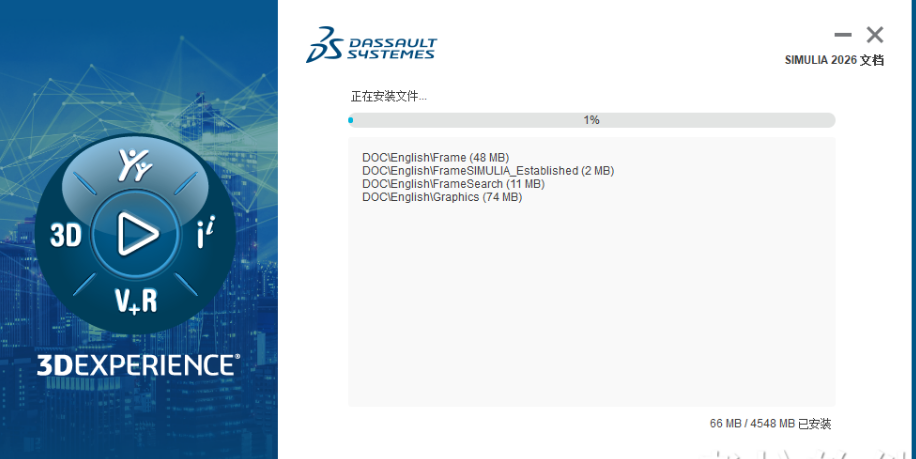
33.安装中…:安装程序开始复制文档文件到目标目录,界面显示安装进度条和当前正在安装的文件名(如 DOC\English\Frame、DOC\English\Graphics 等)。文档总大小约 4.5GB,安装过程可能需要 10-20 分钟,请耐心等待,期间请勿关闭安装程序或断开电源。
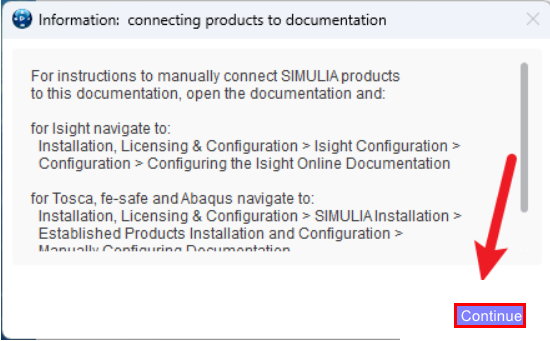
34.点击【Continue】:文档安装完成后,弹出「Information: connecting products to documentation」信息窗口,提示已将 SIMULIA 产品连接到文档,并提供了手动连接文档的说明路径。阅读提示信息后,点击窗口右下角的「Continue」按钮,继续后续安装步骤。
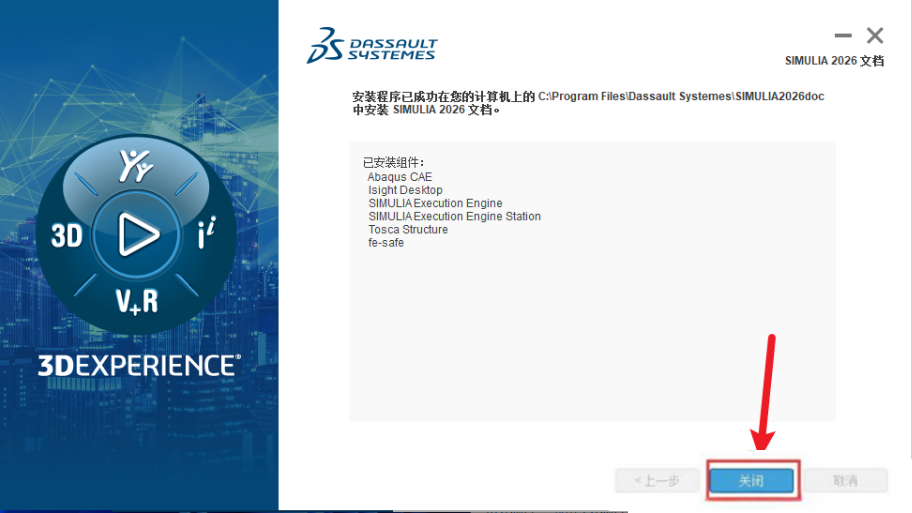
35.点击【关闭】:文档安装全部完成,界面显示「安装程序已成功在您的计算机上安装 SIMULIA 2026 文档」,并列出已安装的组件列表。确认文档安装成功后,点击界面右下角的「关闭」按钮,退出文档安装向导。
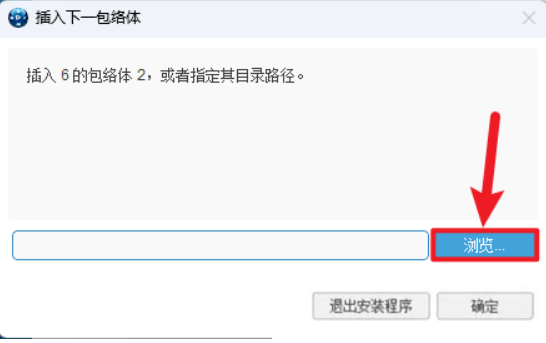
36.点击【浏览】:主程序安装继续进行,安装程序再次弹出「插入下一包络体」对话框,提示需要插入包络体 2 或指定其目录路径。点击对话框中的「浏览...」按钮,打开文件夹选择窗口,以便指定第三个安装介质的位置。
37.打开【Setup】文件夹,选中【2】文件夹,点击【选择文件夹】:在弹出的「选择目录」窗口中,导航到解压目录下的 Setup 文件夹,在文件夹列表中选中名为「2」的文件夹(该文件夹包含第三部分安装介质,即主程序核心文件),然后点击窗口右下角的「选择文件夹」按钮确认路径。
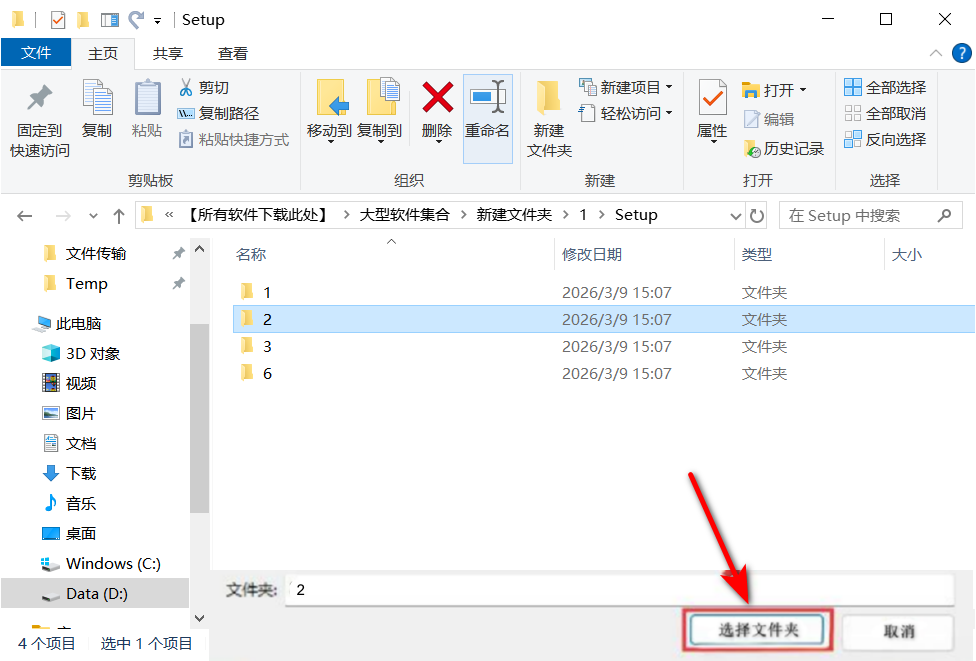
38.点击【确定】:返回「插入下一包络体」对话框,路径输入框中已自动填充了「2」文件夹的完整路径。确认路径正确无误后,点击对话框右下角的「确定」按钮,安装程序将从该介质继续读取主程序文件进行安装。
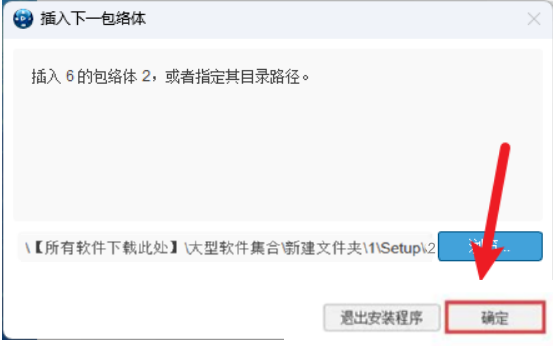
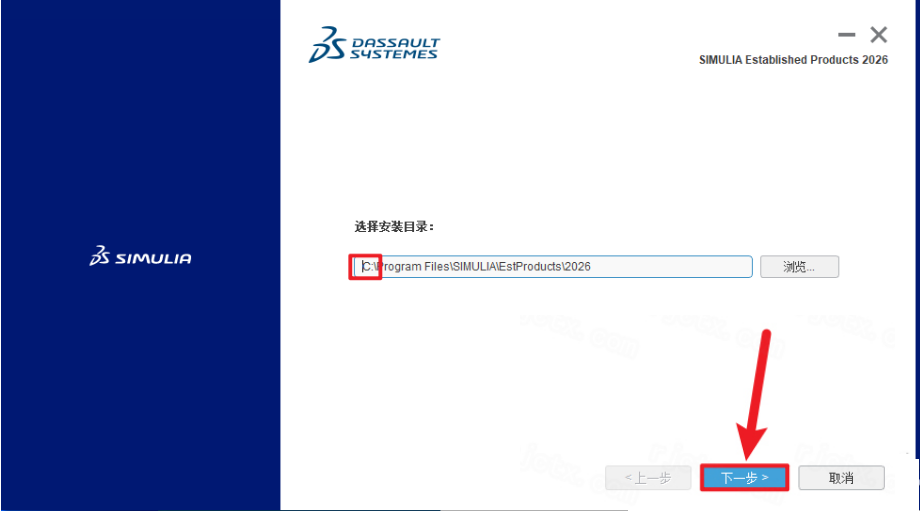
39.修改路径地址中的第一个字符C可更改安装位置(如:把C改为D软件将安装到D盘),点击【下一步】:进入 SIMULIA Established Products 2026 主程序的安装目录选择界面,默认路径为「C:\Program Files\SIMULIA\EstProducts\2026」。如需更改安装位置,将路径中的盘符「C」修改为其他盘符(如「D」),主程序约需 12GB 空间,请确保目标磁盘空间充足。确认后点击「下一步 >」。
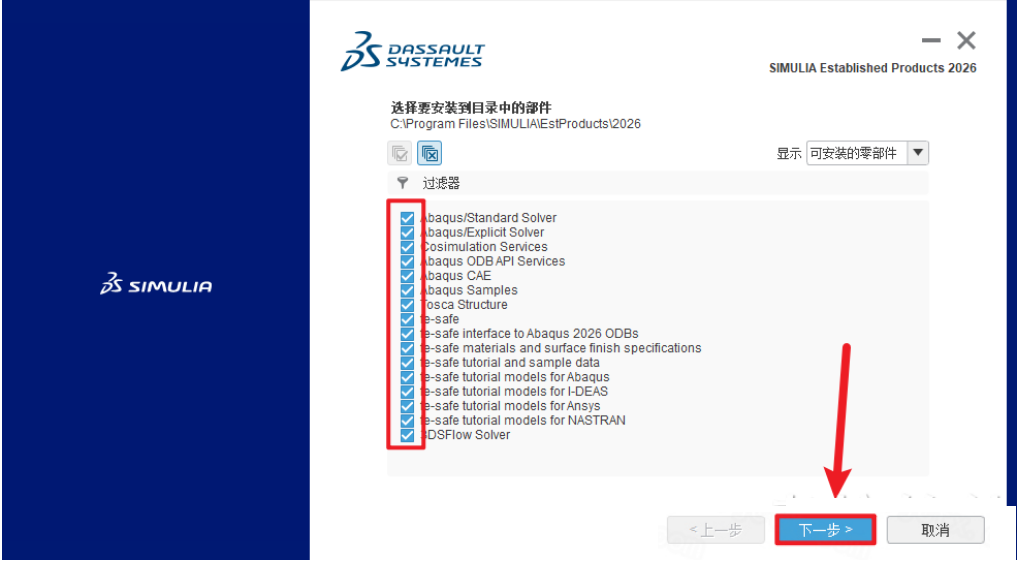
40.勾选需要安装的零部件,点击【下一步】:进入主程序组件选择界面,列表中显示大量可安装的模块,包括「Abaqus/Standard Solver」、「Abaqus/Explicit Solver」、「Abaqus CAE」、「Abaqus Samples」、「Tosca Structure」、「fe-safe」及其各接口模块、「3DSFlow Solver」等。建议全部勾选以获得完整功能,选择完成后点击「下一步 >」继续。
41.点击【下一步】:主程序组件选择完成后,进入许可证服务器配置界面,保持默认设置即可,直接点击「下一步 >」按钮继续安装流程。
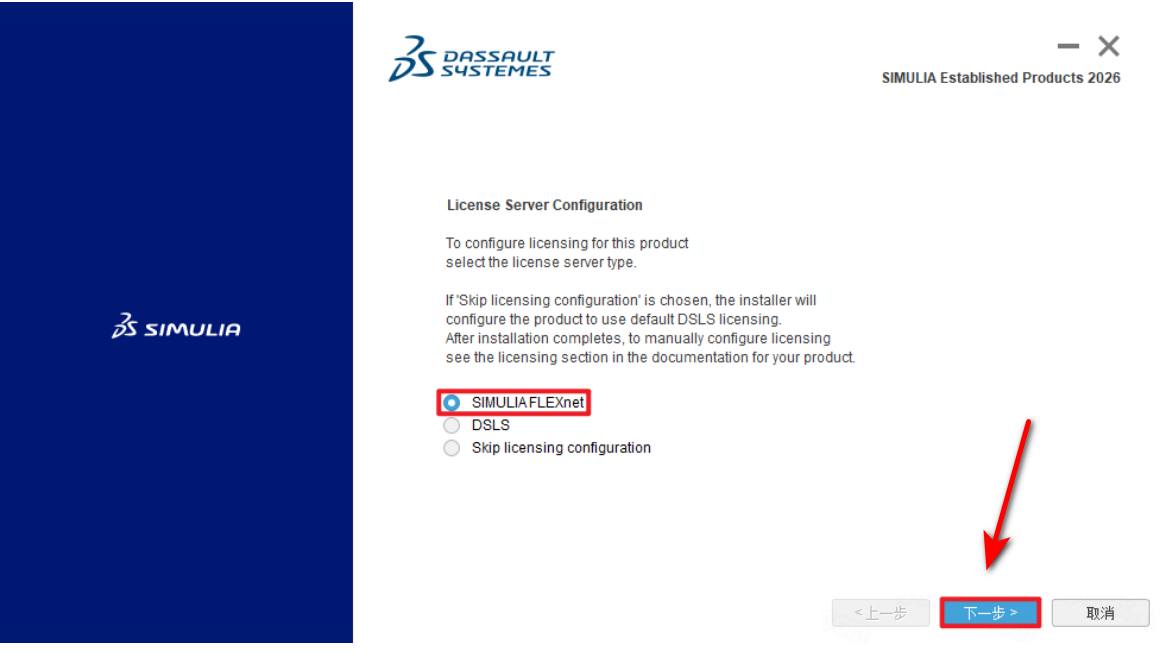
42.在License Server1处输入【27800@localhost】,点击【下一步】:进入 SIMULIA FLEXnet License Server 配置界面,在「License Server 1」输入框中输入「27800@localhost」,其中 27800 是许可证服务的默认端口号,localhost 表示使用本机运行的许可证服务器。输入完成后点击「下一步 >」按钮继续。
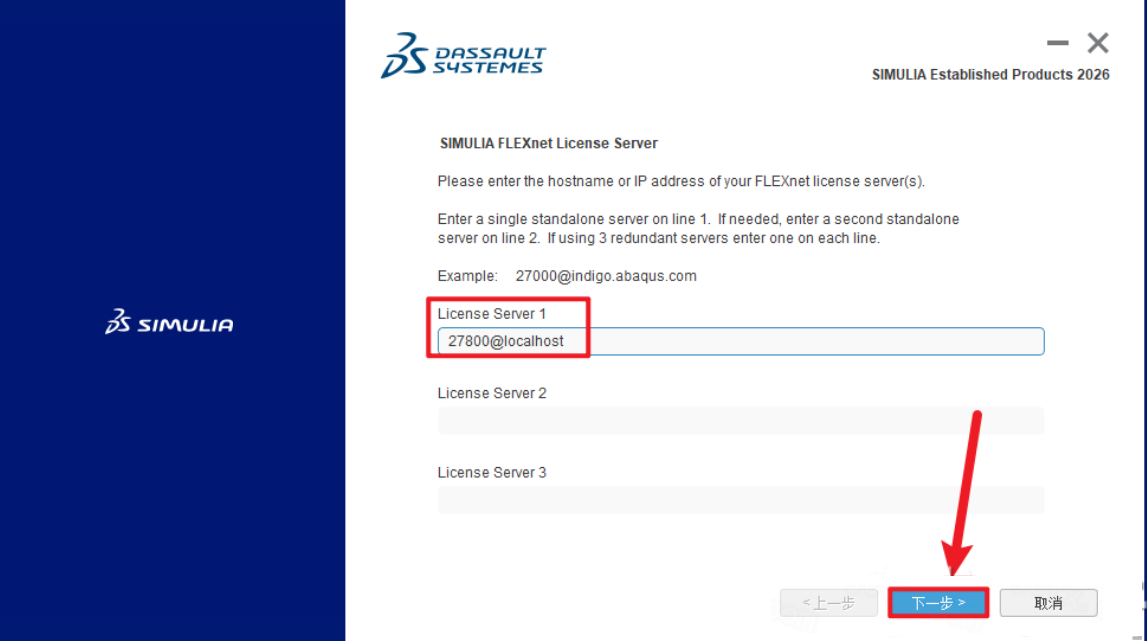
43.修改路径地址中的第一个字符C可更改安装位置(如:把C改为D软件将安装到D盘),点击【下一步】:进入 Established Products 命令目录路径配置界面,默认路径为「C:\Program Files\SIMULIA\Commands」。该目录存放 Abaqus 等产品的启动命令脚本。如需更改位置,修改路径中的盘符即可,确认后点击「下一步 >」。
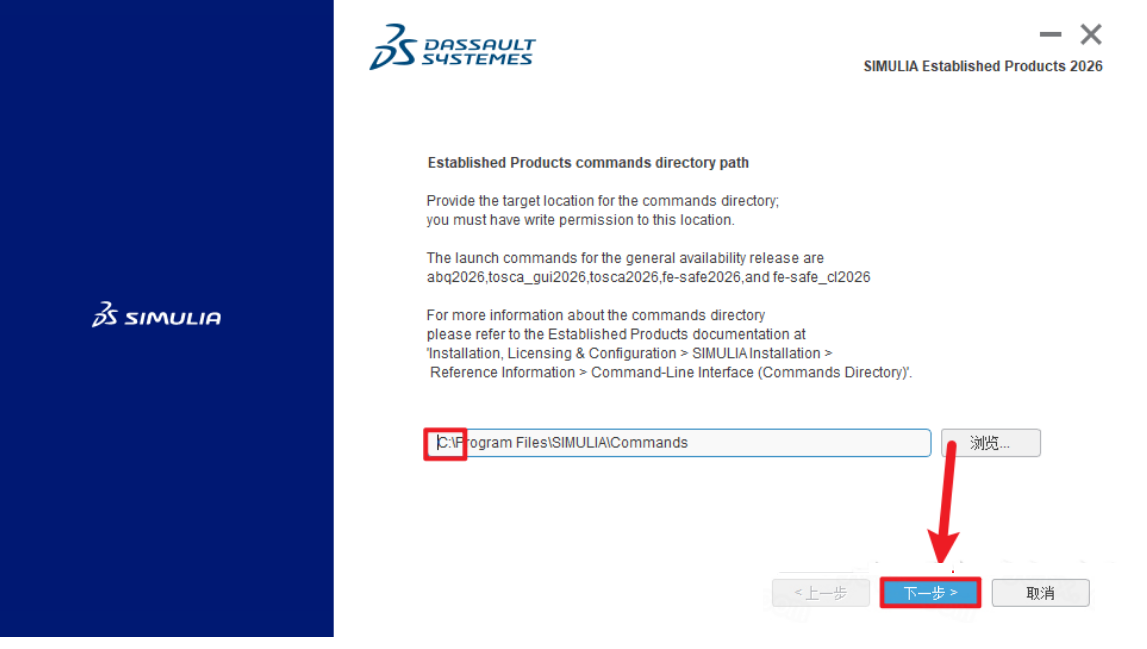
44.修改路径地址中的第一个字符C可更改安装位置(如:把C改为D软件将安装到D盘),点击【下一步】:进入 CAE 外部插件目录路径配置界面,默认路径为「C:\SIMULIA\CAE\plugins\2026」。该目录用于存放 Abaqus/CAE 的外部插件,注意插件目录不能与安装目录相同。如需更改位置,修改盘符即可,确认后点击「下一步 >」。
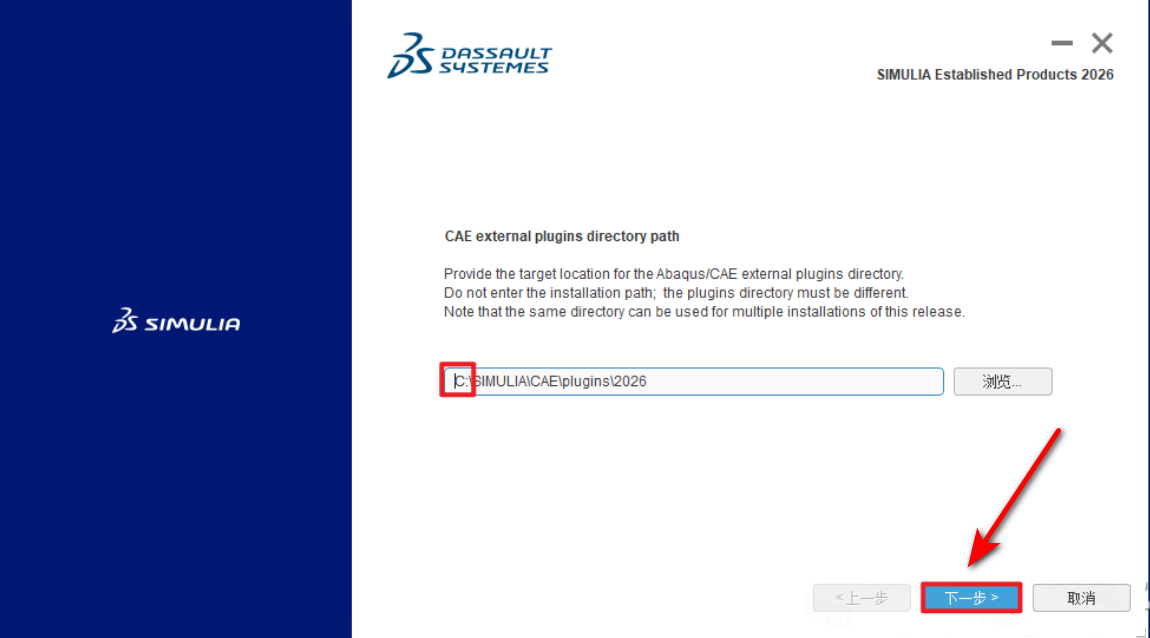
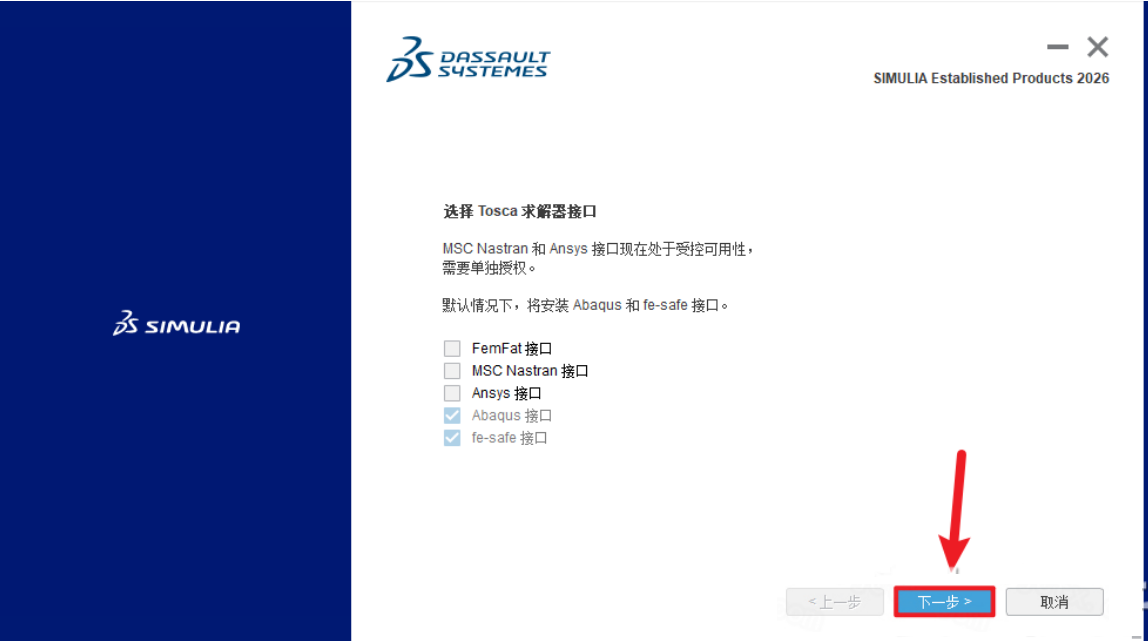
45.点击【下一步】:进入 Tosca 求解器接口选择界面,默认已勾选「Abaqus 接口」和「fe-safe 接口」,其他接口(FemFat、MSC Nastran、Ansys)需要单独授权。保持默认勾选状态,直接点击「下一步 >」按钮继续。
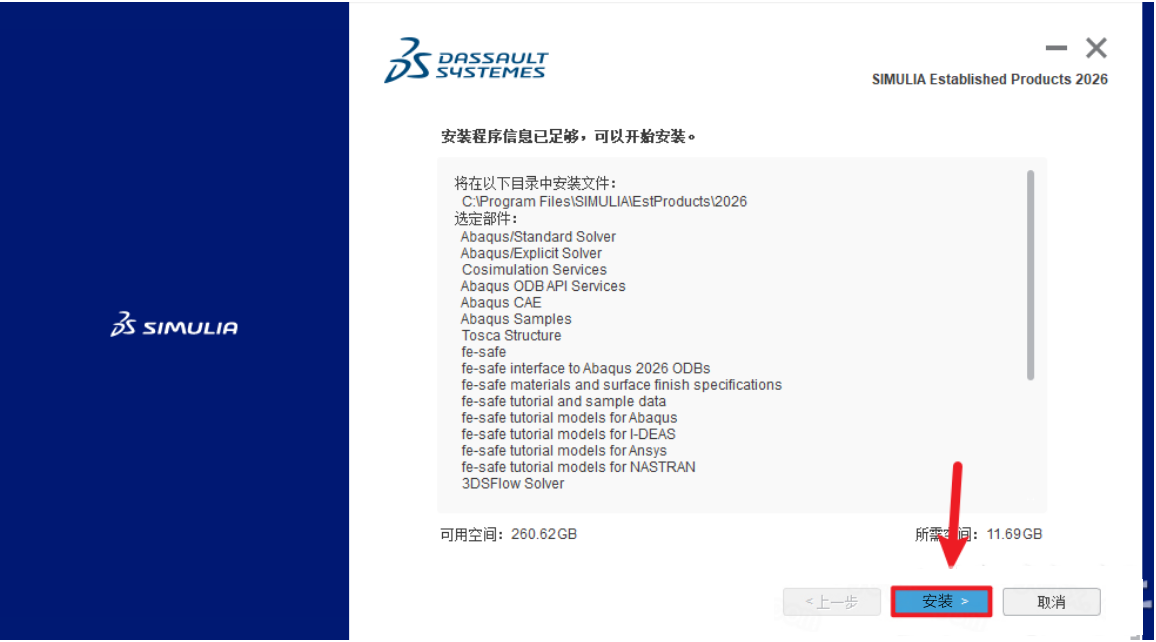
46.点击【安装】:主程序安装信息确认完毕,界面显示将安装的文件目录、选定部件列表(包括 Abaqus/Standard Solver、Abaqus/Explicit Solver、Abaqus CAE、Tosca Structure、fe-safe 等全部模块)以及所需空间约 11.69GB。确认所有信息正确后,点击「安装」按钮,开始主程序的正式安装。
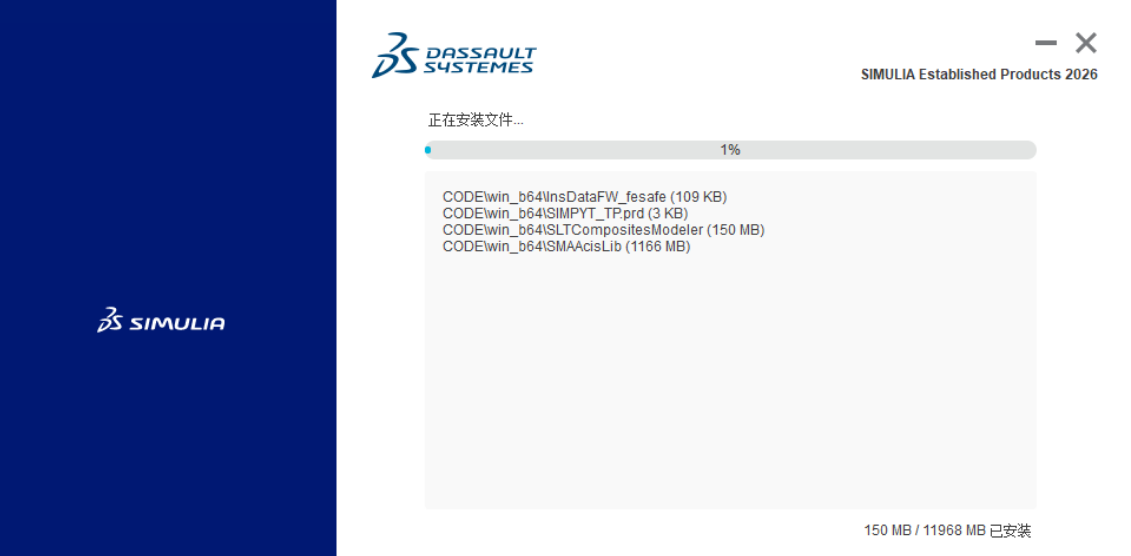
47.等待安装:安装程序开始复制主程序文件到目标目录,界面显示安装进度条和当前正在安装的文件名(如 CODEwin_b64\SMAACisLib、CODEwin_b64\SLTCompositesModeler 等)。主程序总大小约 12GB,安装过程可能需要 20-40 分钟,具体时间取决于电脑性能。请耐心等待,期间请勿关闭安装程序或进行其他占用大量系统资源的操作。
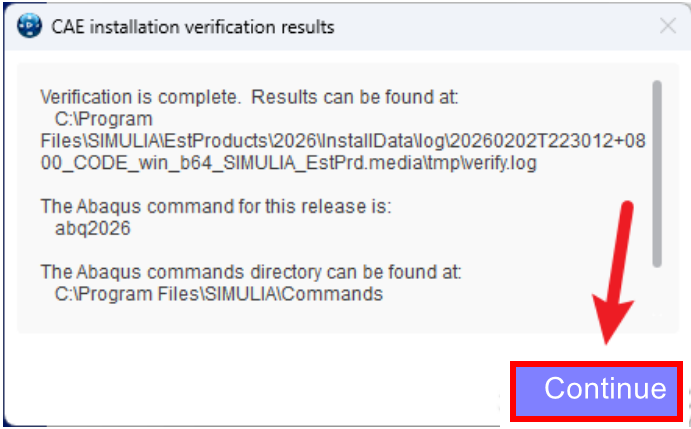
48.点击【Continue】:主程序安装完成后,弹出「CAE installation verification results」验证结果窗口,显示安装验证已完成,验证日志文件的保存路径,以及本版本的 Abaqus 命令为「abq2026」、命令目录位置等信息。阅读验证结果后,点击窗口右下角的「Continue」按钮继续。
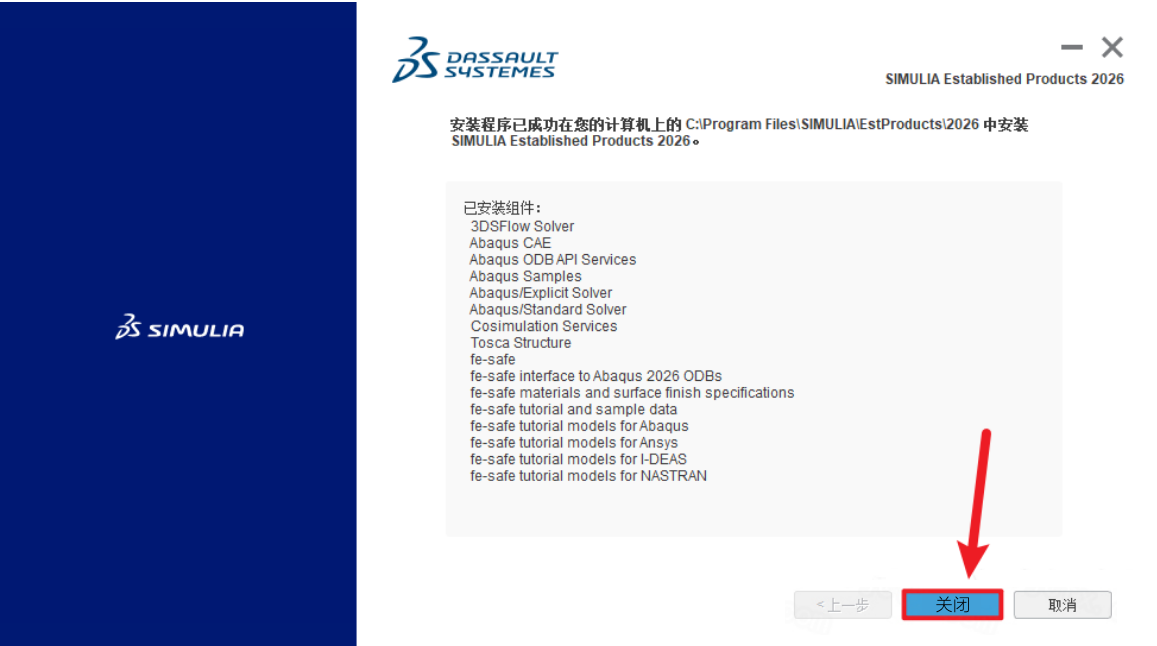
49.点击【关闭】:主程序安装全部完成,界面显示「安装程序已成功在您的计算机上安装 SIMULIA Established Products 2026」,并列出已安装的全部组件列表。确认主程序安装成功后,点击界面右下角的「关闭」按钮,退出主程序安装向导。
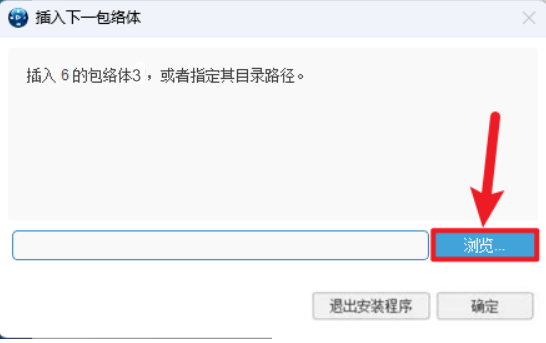
50.点击【浏览】:安装程序继续进行 CAA API 组件的安装,再次弹出「插入下一包络体」对话框,提示需要插入包络体 3 或指定其目录路径。点击对话框中的「浏览...」按钮,打开文件夹选择窗口,以便指定第四个安装介质的位置。
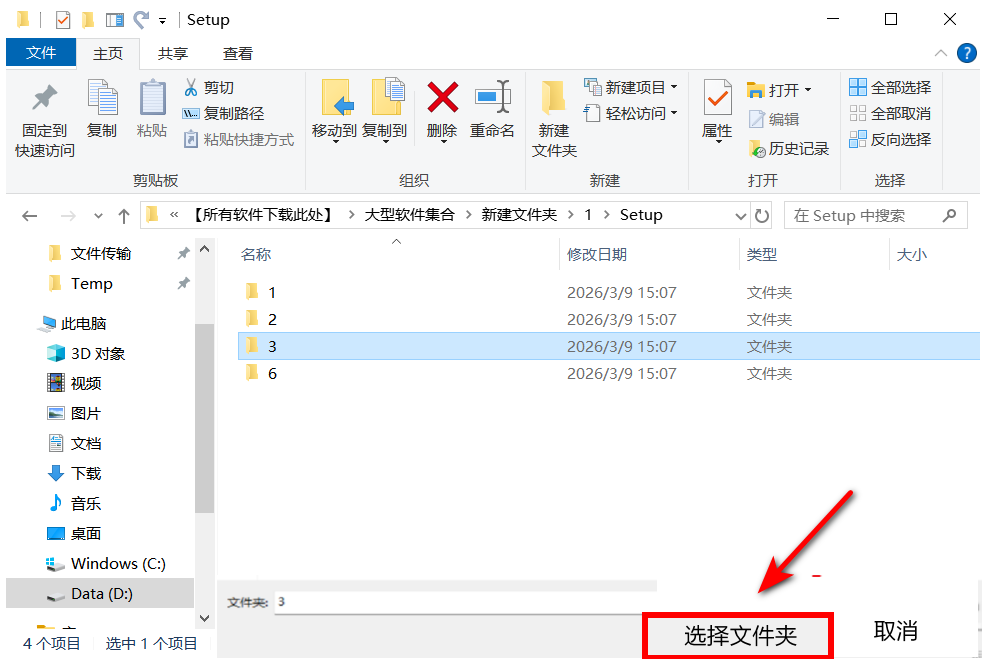
51.打开【Setup】文件夹,选中【3】文件夹,点击【选择文件夹】:在弹出的「选择目录」窗口中,导航到解压目录下的 Setup 文件夹,在文件夹列表中选中名为「3」的文件夹(该文件夹包含 CAA API 安装介质),然后点击窗口右下角的「选择文件夹」按钮确认路径。
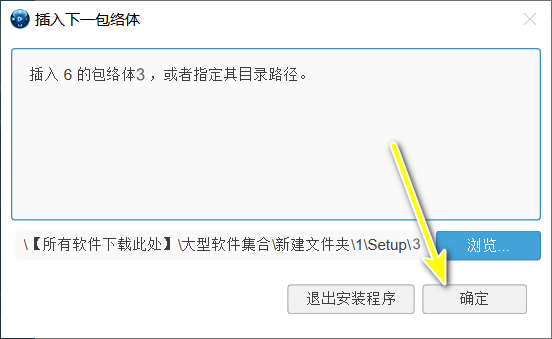
52.点击【确定】:返回「插入下一包络体」对话框,路径输入框中已自动填充了「3」文件夹的完整路径。确认路径正确无误后,点击对话框右下角的「确定」按钮,安装程序将从该介质继续读取 CAA API 文件进行安装。
53.点击【下一步】:进入 CAA API 安装目录选择界面,安装程序自动检测到已有的 SIMULIA Established Products 2026 安装目录,并在「现有安装」列表中显示。保持默认的更新目录不变,直接点击「下一步 >」按钮继续。
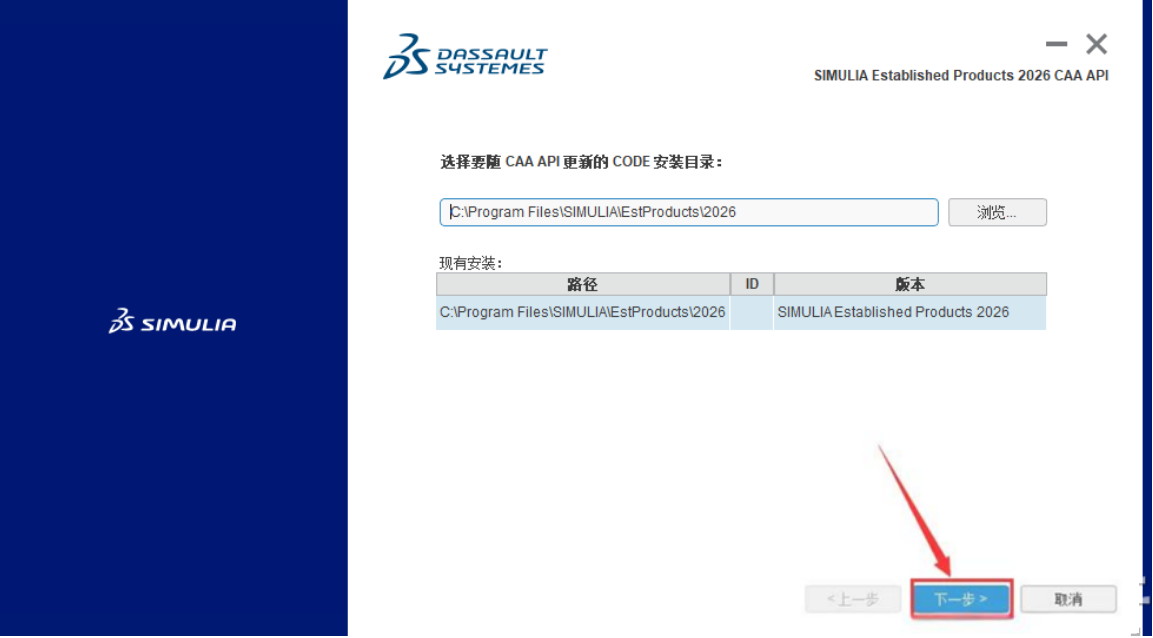
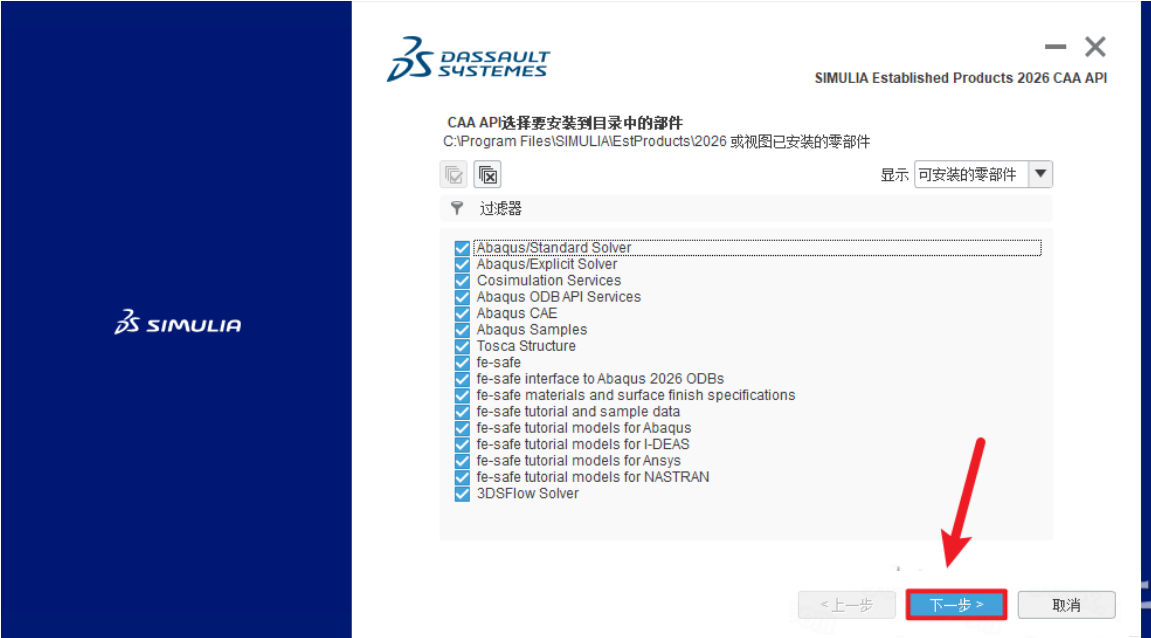
54.点击【下一步】:进入 CAA API 组件选择界面,列表中显示可安装的 CAA API 模块,与主程序模块对应(包括 Abaqus/Standard Solver、Abaqus/Explicit Solver、Abaqus CAE、Tosca Structure、fe-safe 等)。默认已全部勾选,保持默认状态,直接点击「下一步 >」按钮继续。
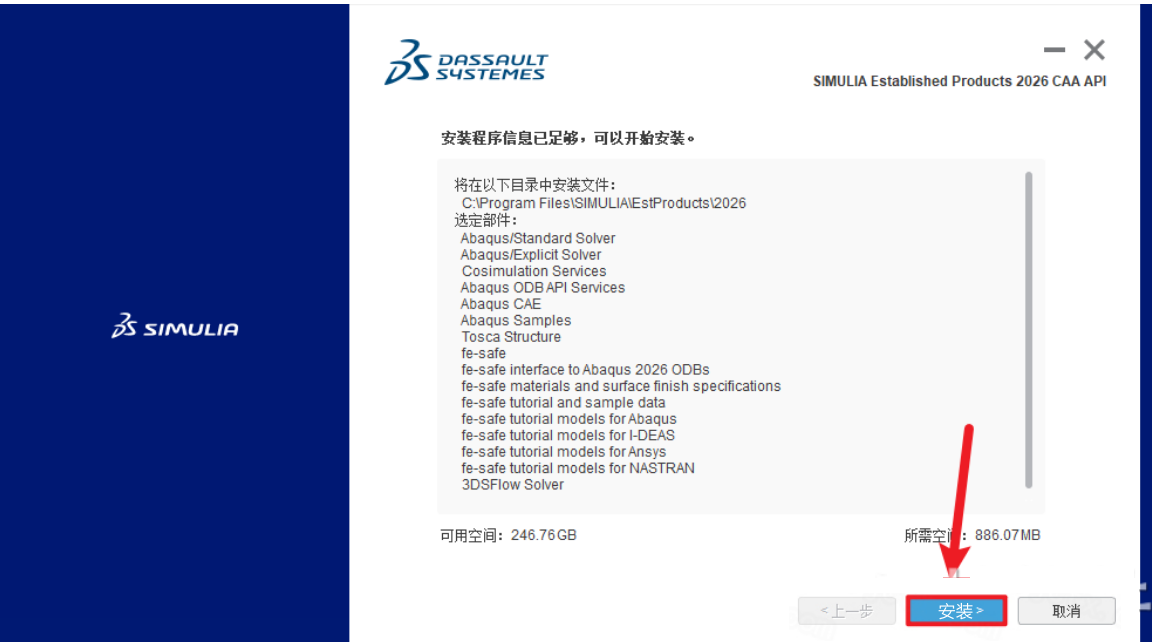
55.点击【安装】:CAA API 安装信息确认完毕,界面显示将安装的文件目录、选定部件列表以及所需空间约 886.07MB。确认所有信息正确后,点击「安装」按钮,开始 CAA API 组件的正式安装。
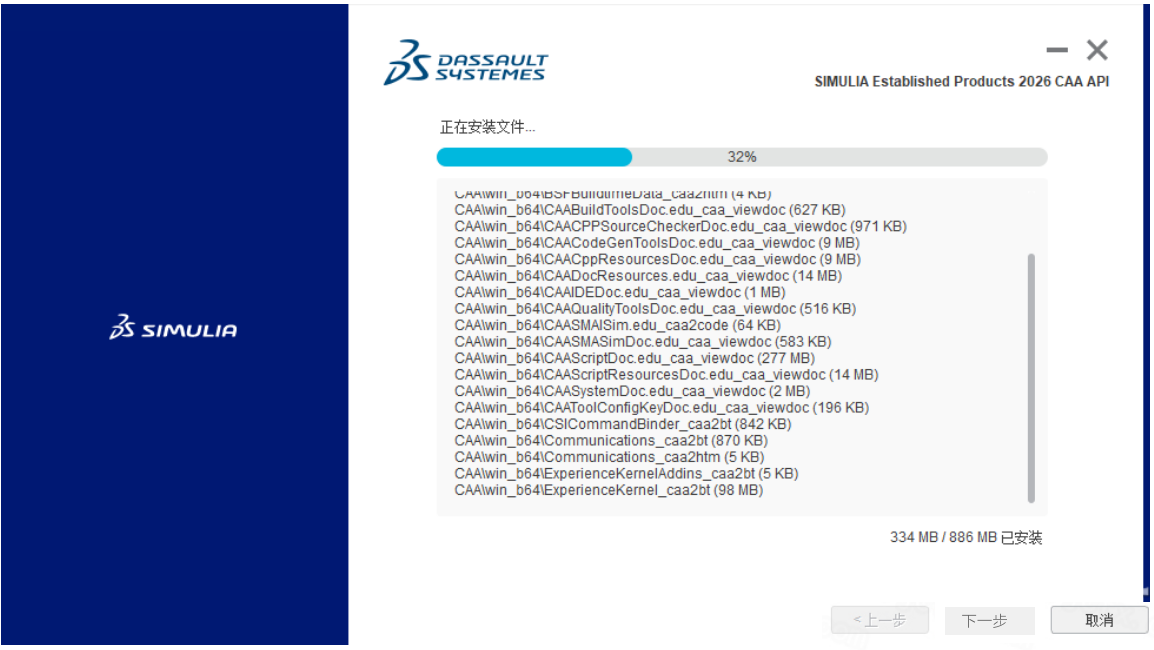
56.等待安装:安装程序开始复制 CAA API 相关文件到目标目录,界面显示安装进度条和当前正在安装的文件名(如 CAAwin_b64\CAABuildToolsDoc、CAAwin_b64\CAACodeGenToolsDoc 等)。CAA API 总大小约 886MB,安装过程可能需要 5-10 分钟,请耐心等待。
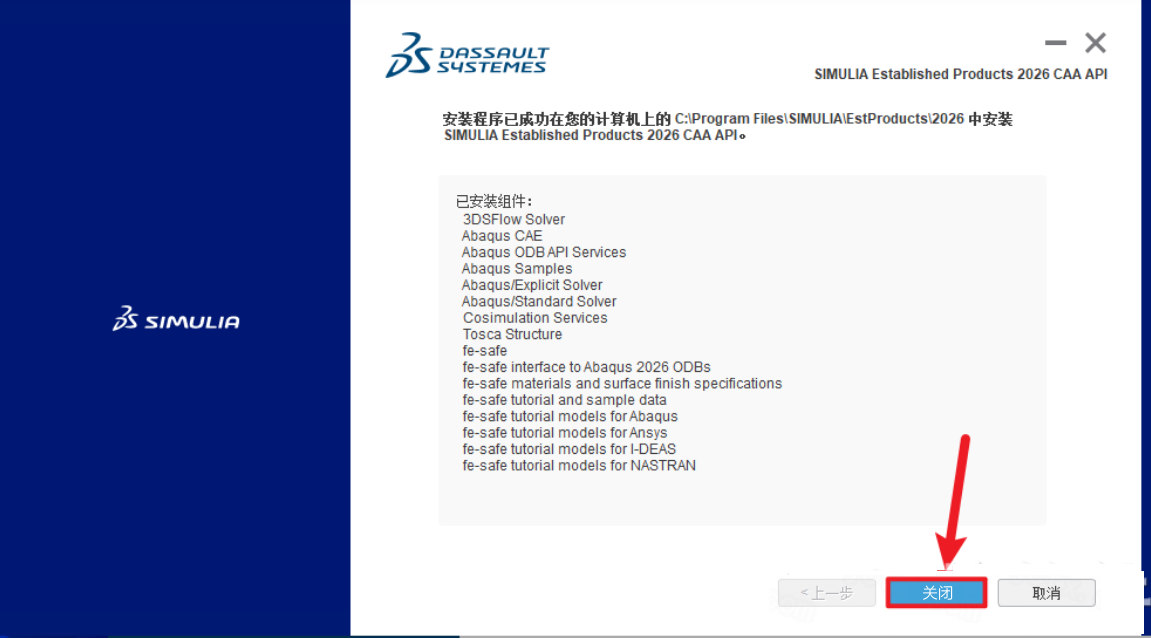
57.点击【关闭】:CAA API 安装全部完成,界面显示「安装程序已成功在您的计算机上安装 SIMULIA Established Products 2026 CAA API」,并列出已安装的组件列表。确认 CAA API 安装成功后,点击界面右下角的「关闭」按钮,退出 CAA API 安装向导。
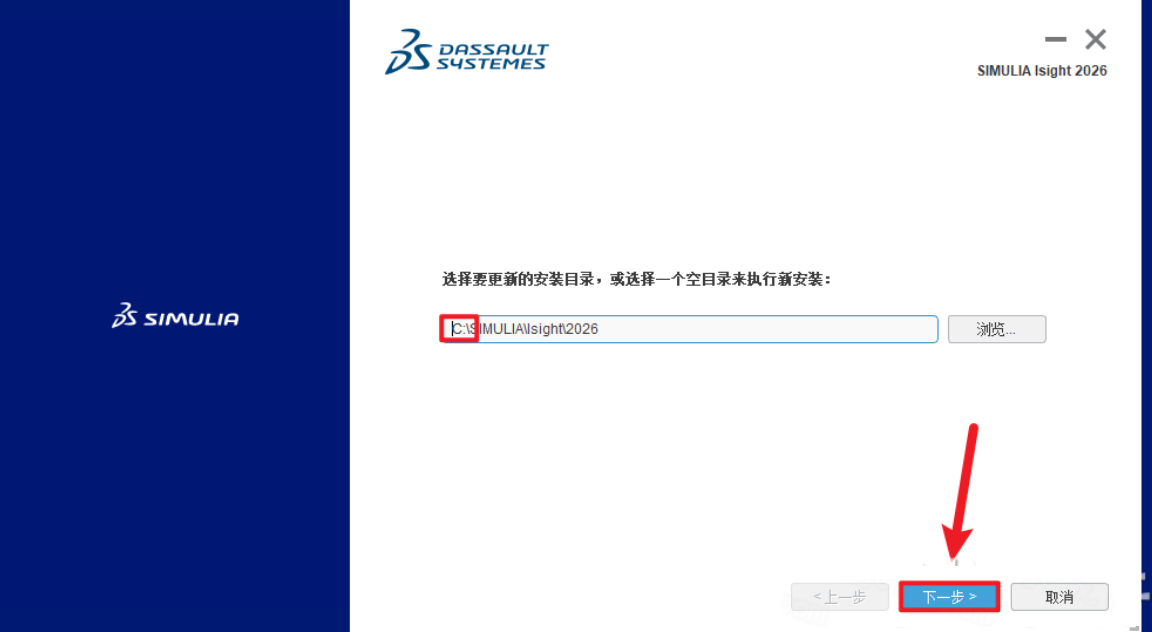
58.修改路径地址中的第一个字符C可更改安装位置(如:把C改为D软件将安装到D盘),点击【下一步】:进入 SIMULIA Isight 2026 的安装目录选择界面,默认路径为「C:\SIMULIA\Isight2026」。如需更改安装位置,将路径中的盘符「C」修改为其他盘符即可。Isight 是过程集成与设计优化软件,约需 830MB 空间。确认路径后点击「下一步 >」。
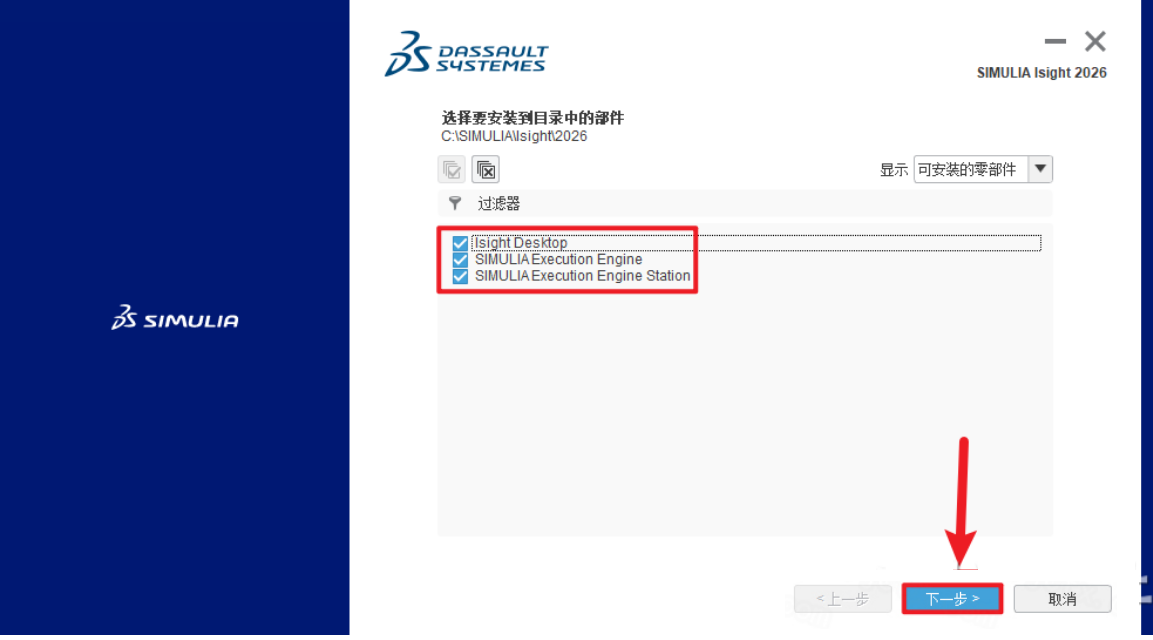
59.勾选全部产品,点击【下一步】:进入 Isight 组件选择界面,列表中显示三个可安装模块:「Isight Desktop」(桌面客户端)、「SIMULIA Execution Engine」(执行引擎)和「SIMULIA Execution Engine Station」(执行引擎工作站)。建议全部勾选以获得完整的 Isight 功能,选择完成后点击「下一步 >」按钮继续。
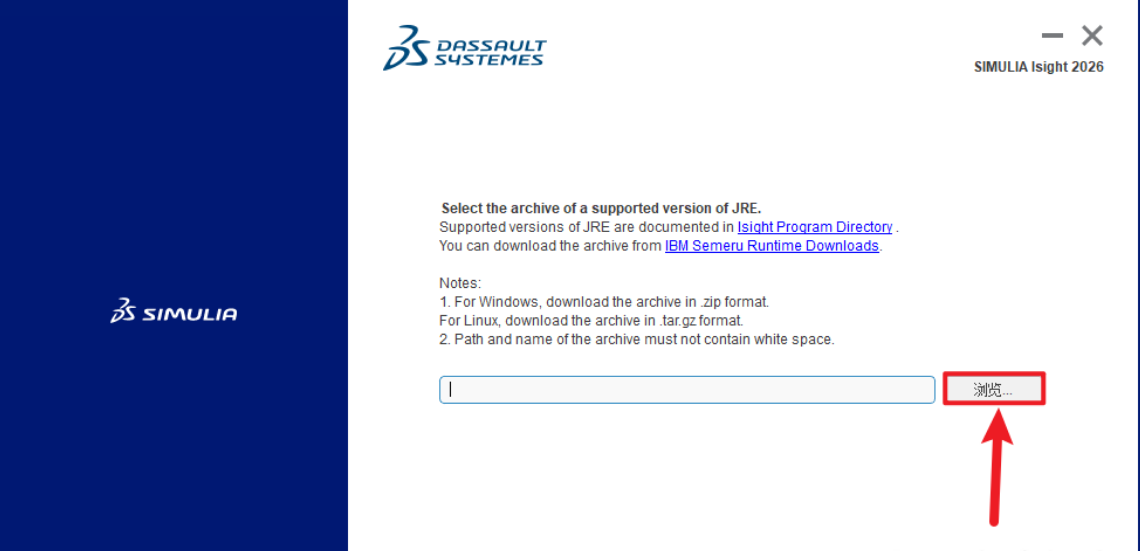
60.点击【浏览】:进入 JRE(Java 运行环境)选择界面,Isight 2026 需要指定一个受支持版本的 JRE 压缩包。点击输入框右侧的「浏览...」按钮,打开文件选择窗口,以便选择之前解压目录中提供的 JRE 压缩包。
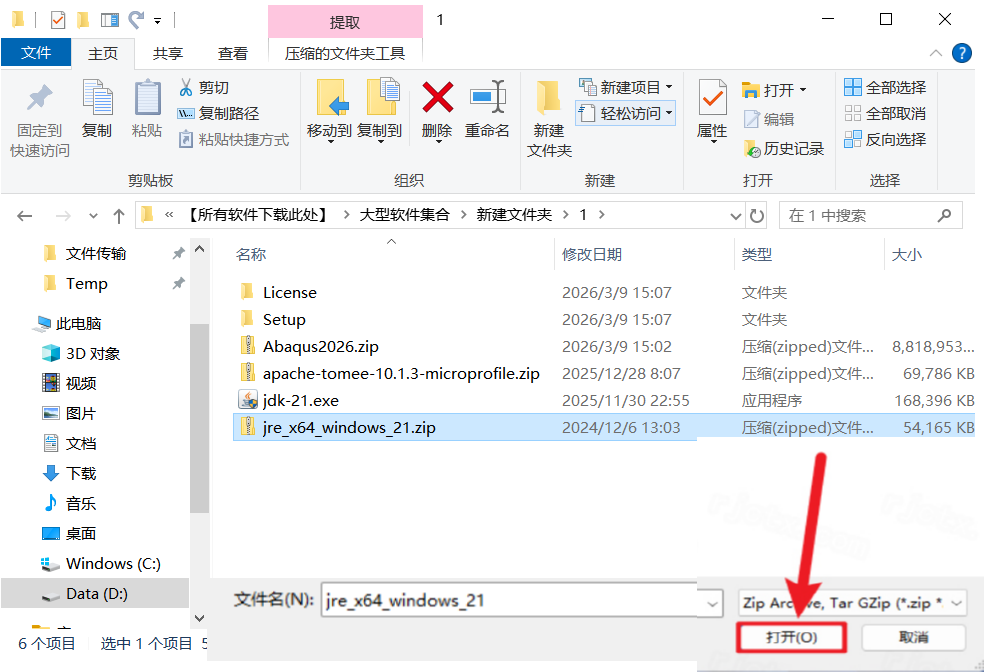
61.打开解压的文件夹 选中【jre_x64_windows_21】压缩包,点击【打开】:在文件选择窗口中,导航到 Abaqus 2026 解压后的根目录,找到并选中名为「jre_x64_windows_21.zip」的压缩包文件(约 54MB),然后点击窗口右下角的「打开」按钮,确认选择该 JRE 压缩包。注意:文件路径和名称中不能包含空格。
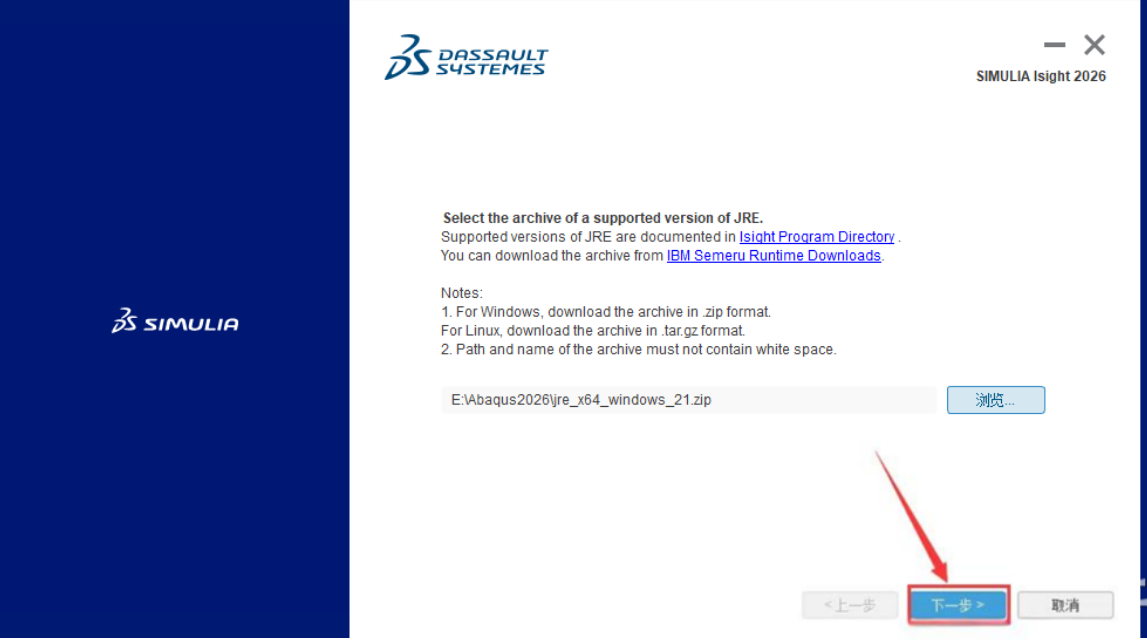
62.点击【下一步】:返回 JRE 选择界面,输入框中已显示所选 JRE 压缩包的完整路径。确认路径正确后,点击「下一步 >」按钮继续 Isight 的安装配置。
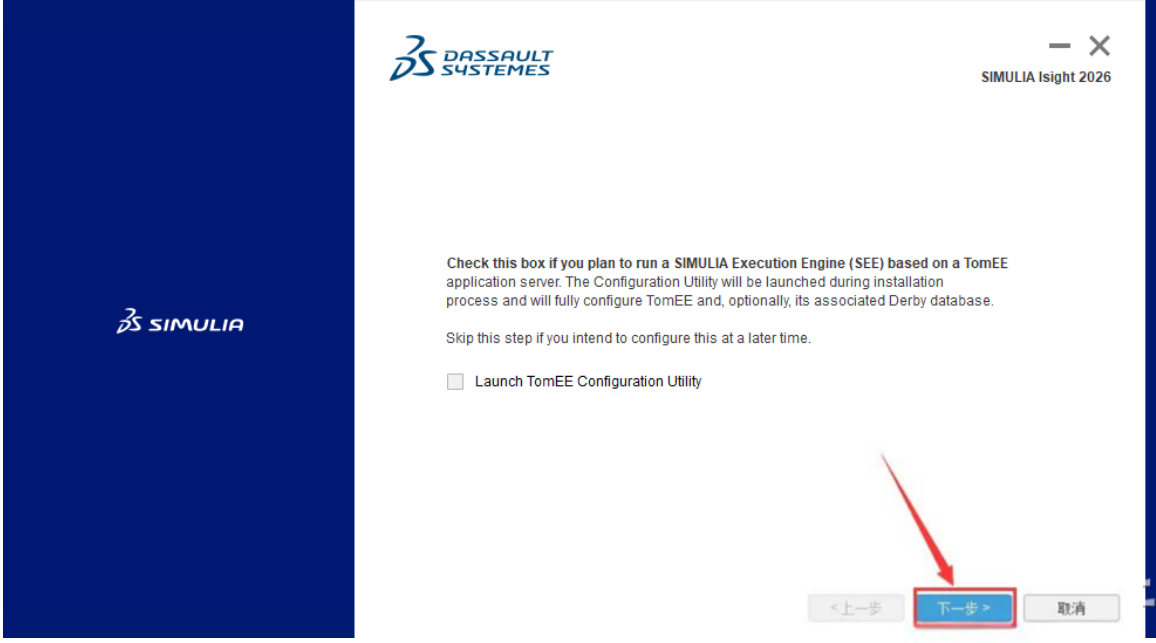
63.点击【下一步】:进入 TomEE 配置工具选择界面,界面提示如果计划运行基于 TomEE 应用服务器的 SIMULIA Execution Engine (SEE),可以勾选「Launch TomEE Configuration Utility」选项,安装过程中将启动配置工具完成 TomEE 配置。如暂不需要,保持不勾选,直接点击「下一步 >」按钮继续。
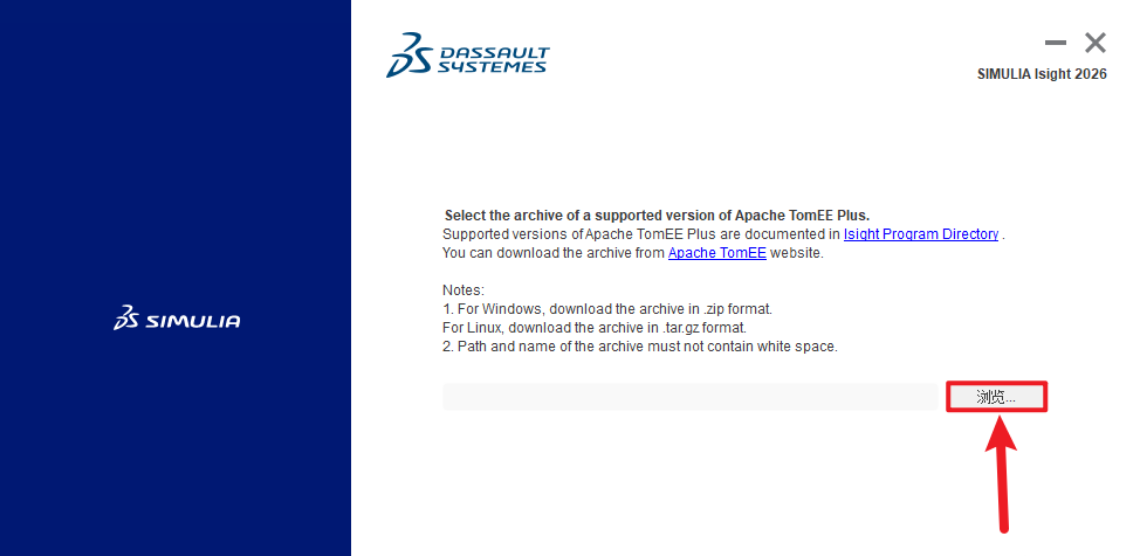
64.点击【浏览】:进入 Apache TomEE Plus 压缩包选择界面,Isight 2026 需要指定一个受支持版本的 Apache TomEE Plus 压缩包。点击输入框右侧的「浏览...」按钮,打开文件选择窗口,以便选择解压目录中提供的 TomEE 压缩包。
65.打开解压的文件夹 选中【apache-tomee-10.1.3-microprofile】压缩包,点击【打开】:在文件选择窗口中,导航到 Abaqus 2026 解压后的根目录,找到并选中名为「apache-tomee-10.1.3-microprofile.zip」的压缩包文件(约 70MB),然后点击窗口右下角的「打开」按钮,确认选择该 TomEE 压缩包。
apache
-tomee-10.1.3-microprofile】压缩包,点击【打开】
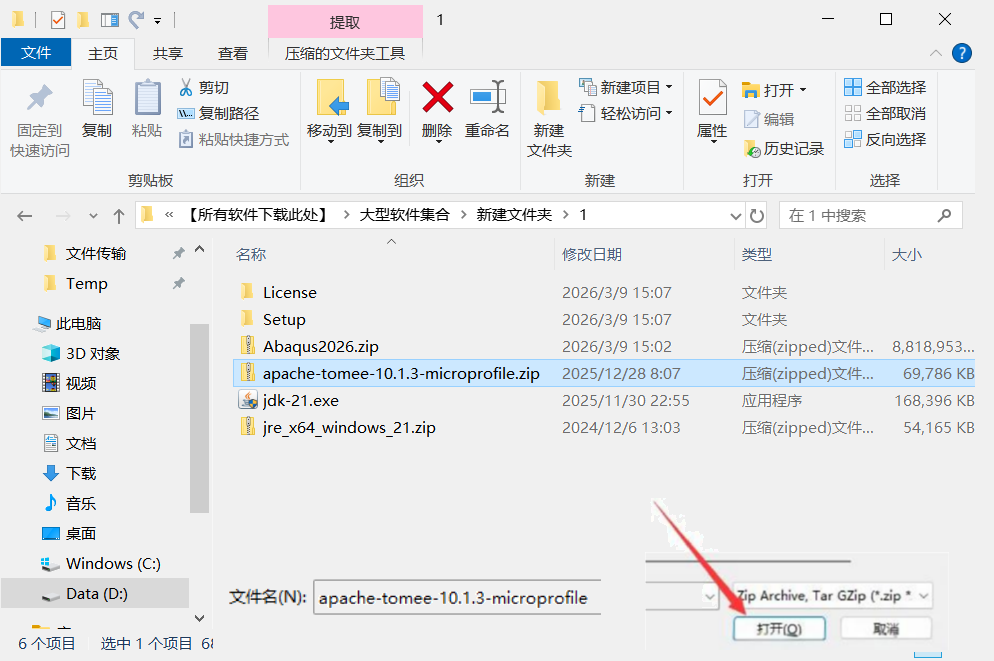
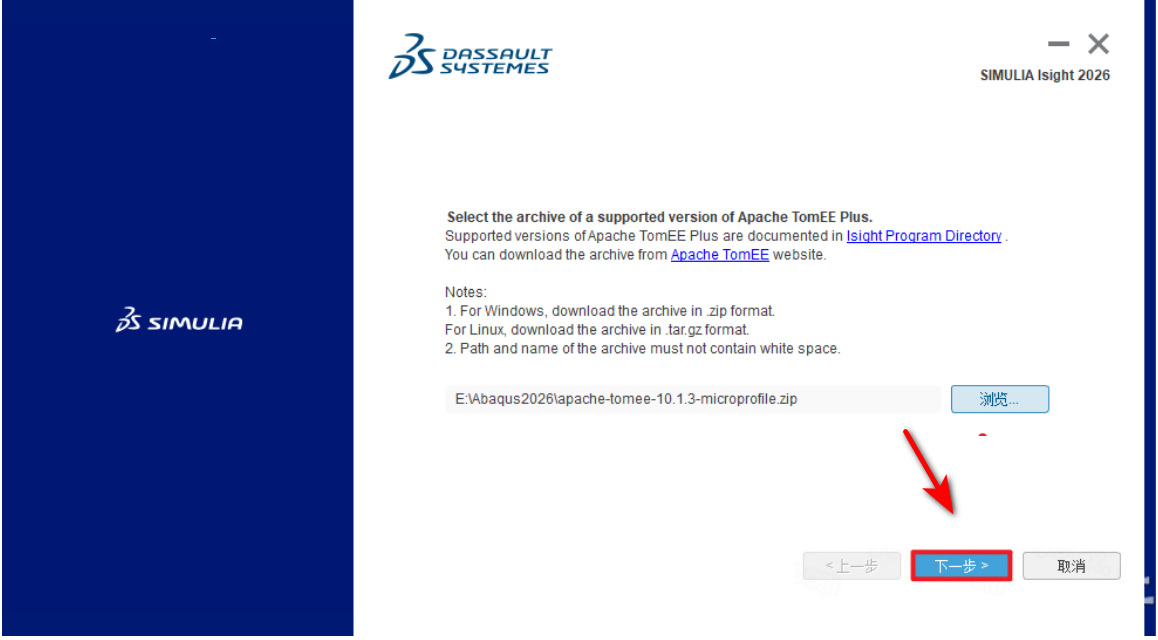
66.点击【下一步】:返回 TomEE 选择界面,输入框中已显示所选 TomEE 压缩包的完整路径。确认路径正确后,点击「下一步 >」按钮,进入 Isight 安装的最终确认阶段。
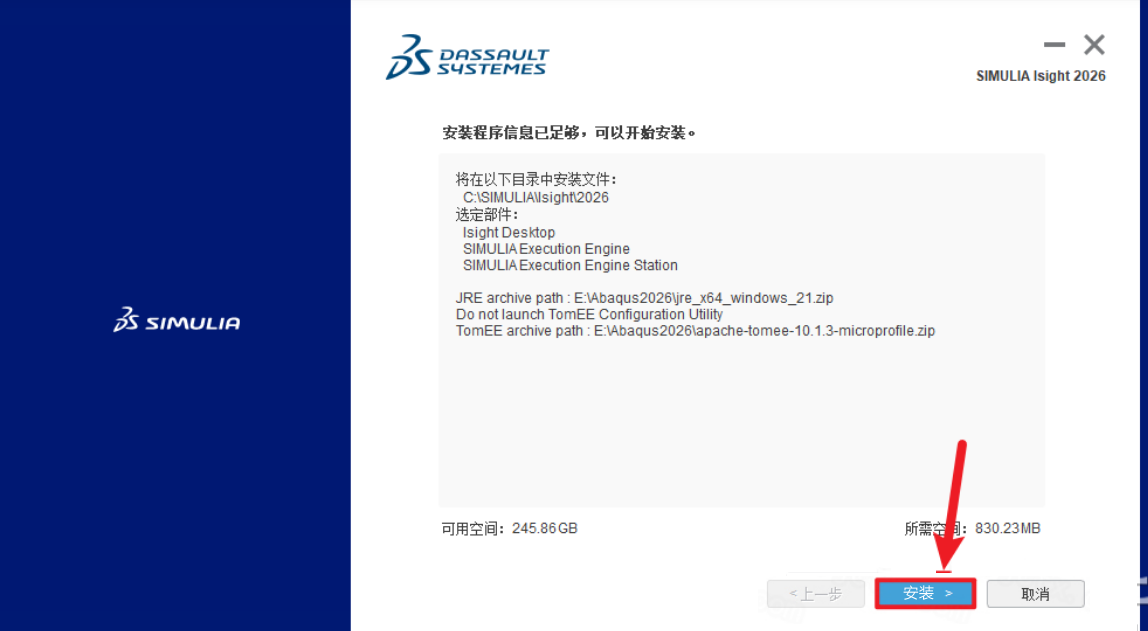
67.点击【安装】:Isight 安装信息确认完毕,界面显示将安装的文件目录、选定部件列表(Isight Desktop、SIMULIA Execution Engine、SIMULIA Execution Engine Station)、JRE 和 TomEE 压缩包路径,以及所需空间约 830.23MB。确认所有信息正确后,点击「安装」按钮,开始 Isight 的正式安装。
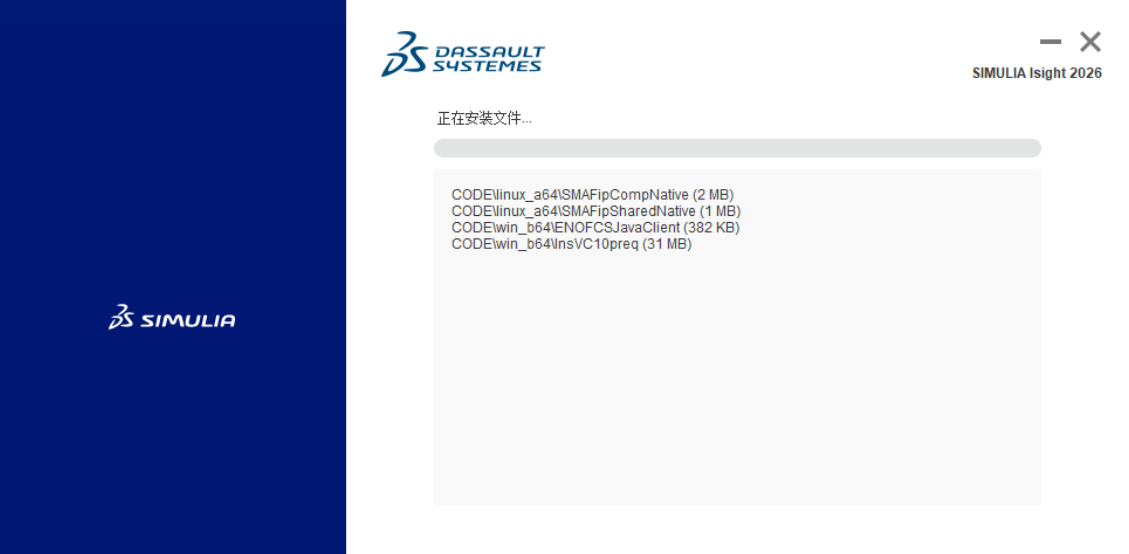
68.等待安装:安装程序开始复制 Isight 相关文件到目标目录,界面显示安装进度条和当前正在安装的文件名。Isight 总大小约 830MB,安装过程可能需要 5-10 分钟,请耐心等待,期间请勿关闭安装程序。
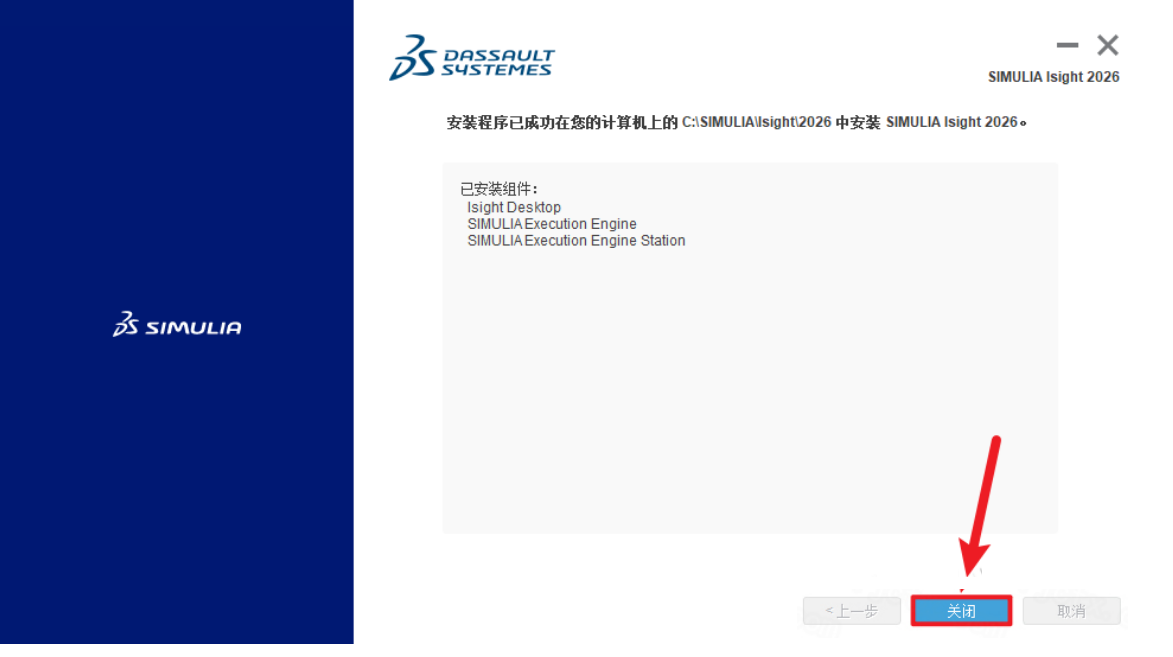
69.点击【关闭】:Isight 安装全部完成,界面显示「安装程序已成功在您的计算机上安装 SIMULIA Isight 2026」,并列出已安装的组件列表(Isight Desktop、SIMULIA Execution Engine、SIMULIA Execution Engine Station)。确认 Isight 安装成功后,点击界面右下角的「关闭」按钮,退出 Isight 安装向导。
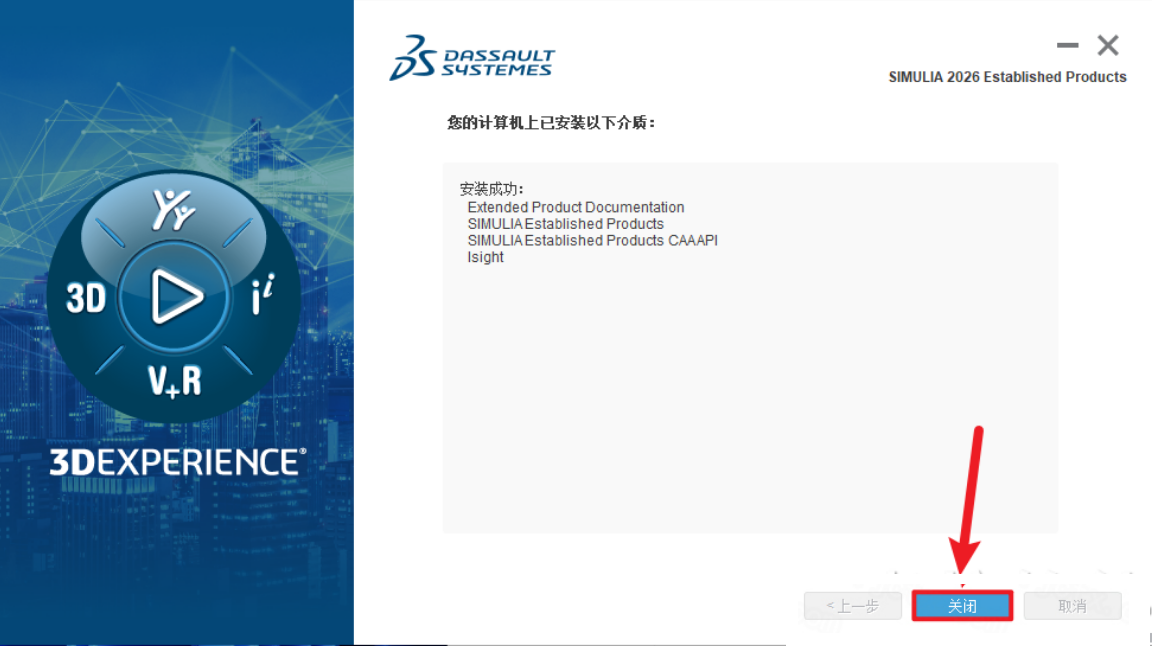
70.点击【关闭】:所有安装介质(文档、主程序、CAA API、Isight)均已安装完成,安装程序返回最终的「您的计算机上已安装以下介质」汇总界面,列出安装成功的全部组件:Extended Product Documentation、SIMULIA Established Products、SIMULIA Established Products CAAAPI、Isight。点击「关闭」按钮,退出整个 SIMULIA 2026 安装程序。
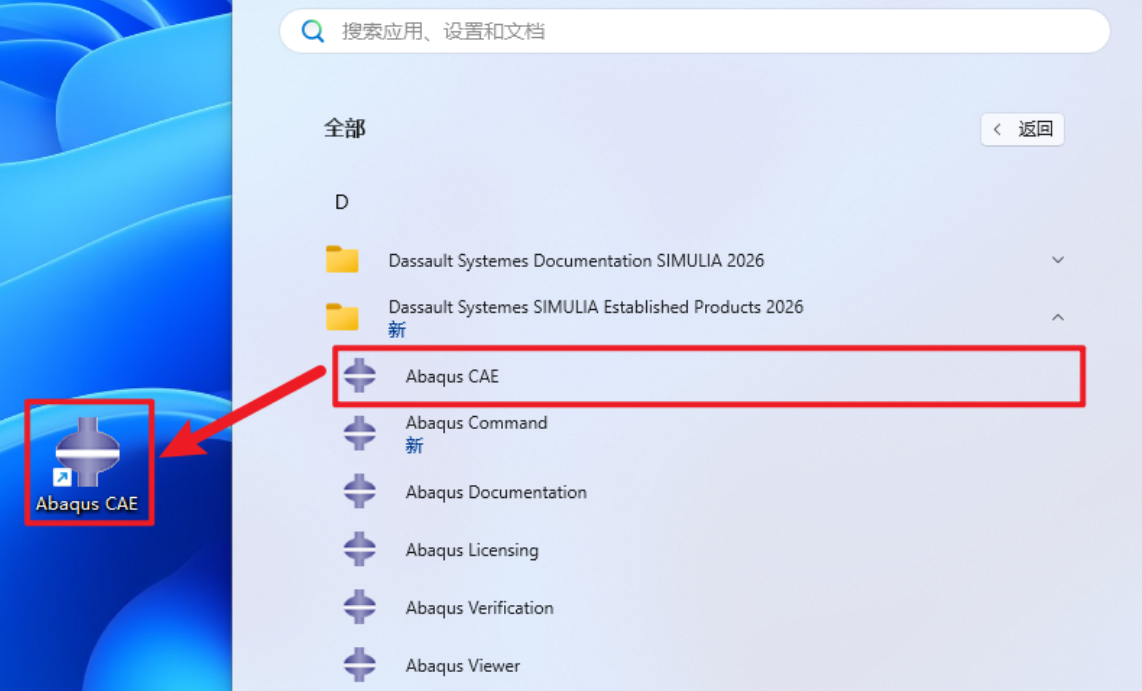
71.去开始菜单栏 将【Abaqus CAE】图标拖到电脑桌面:点击 Windows 任务栏左下角的「开始」按钮,在开始菜单的应用列表中找到「Dassault Systemes SIMULIA Established Products 2026」文件夹并展开,找到「Abaqus CAE」程序图标。用鼠标左键按住该图标,将其拖动到电脑桌面空白处释放,创建桌面快捷方式,方便后续快速启动软件。
72.双击桌面【Abaqus CAE】图标启动软件:回到电脑桌面,找到刚刚创建的「Abaqus CAE」快捷方式图标,双击该图标启动 Abaqus 2026 软件。首次启动可能需要加载组件和初始化环境,等待时间稍长,请耐心等待软件完全加载。
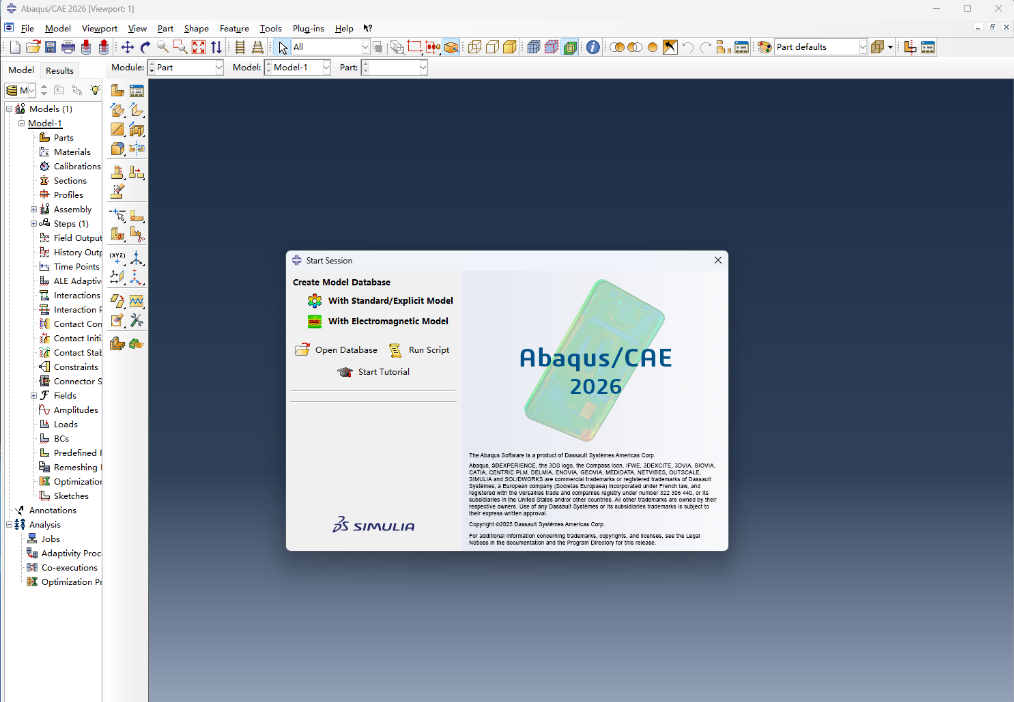
73.安装成功!:Abaqus/CAE 2026 成功启动,界面显示 Abaqus/CAE 的主窗口和「Start Session」启动会话对话框,可选择创建模型数据库(With Standard/Explicit Model、With Electromagnetic Model)、打开数据库、运行脚本或查看入门教程。至此,Abaqus 2026 软件已成功安装并可以正常使用。
下面是汉化步骤:
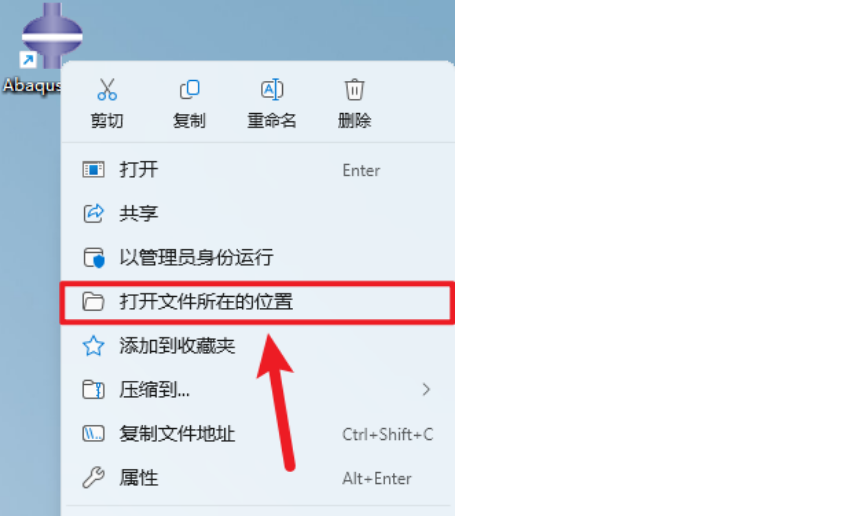
74.鼠标右击桌面【Abaqus】图标选择【打开文件所在的位置】:如需将 Abaqus 2026 界面汉化为中文,首先在电脑桌面上找到「Abaqus CAE」快捷方式图标,鼠标右键点击该图标,在弹出的右键菜单中选择「打开文件所在的位置」,系统将自动打开 Abaqus 启动命令所在的安装目录文件夹。
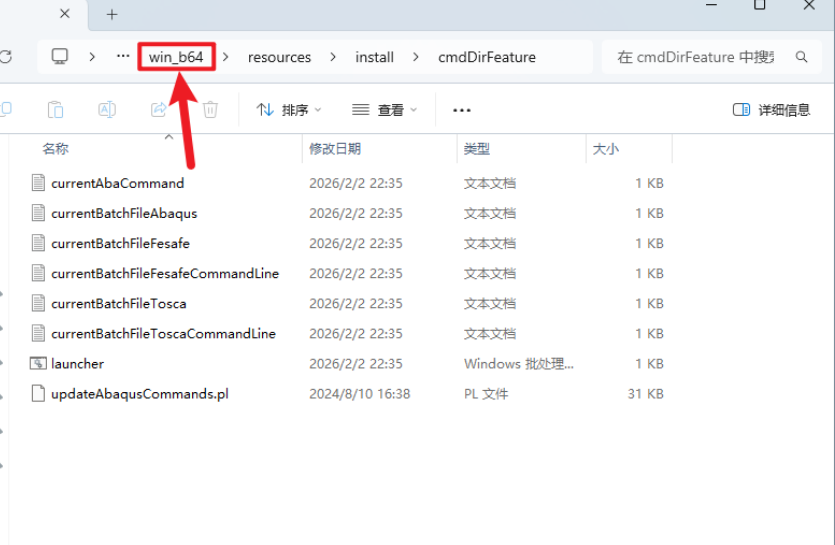
75.点击路径中的【win_b64】:在打开的文件夹窗口顶部地址栏中,可以看到当前路径为类似「...\SIMULIA\Commands」的命令目录。点击地址栏路径中的「win_b64」文件夹(需要向上导航到安装目录的 win_b64 层级),进入 64 位系统文件目录,为查找语言配置文件做准备。
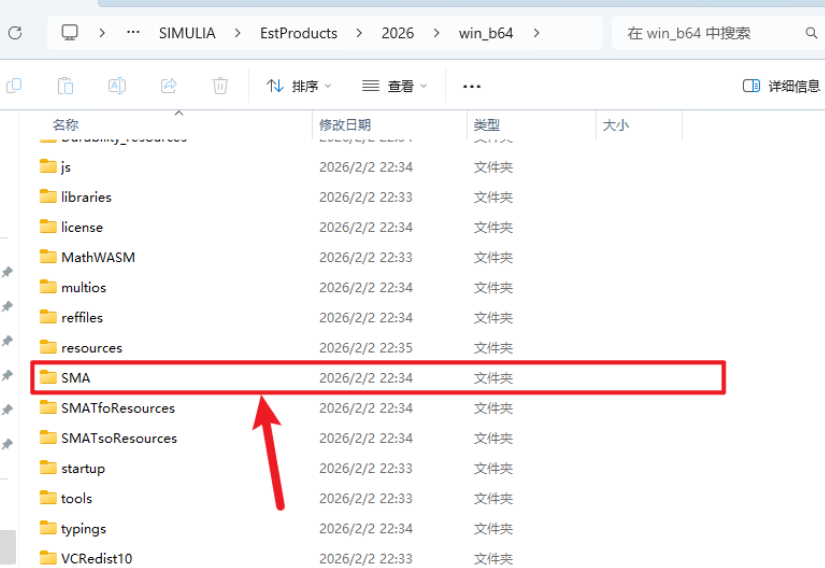
76.双击打开【SMA】文件夹:在 win_b64 目录中,找到名为「SMA」的文件夹(该文件夹存放 Abaqus/CAE 的核心配置和资源文件),双击打开该文件夹,继续导航到语言配置文件所在的目录。
77.双击打开【Configuration】文件夹:在 SMA 文件夹中,找到名为「Configuration」的文件夹(该文件夹存放 Abaqus 的配置文件,包括语言区域设置),双击打开该文件夹,即可看到语言配置文件。
Configuration
】文件夹
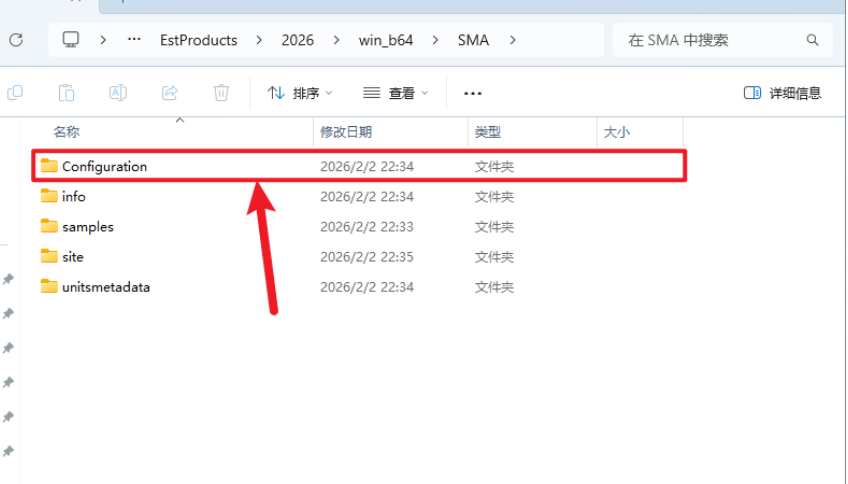
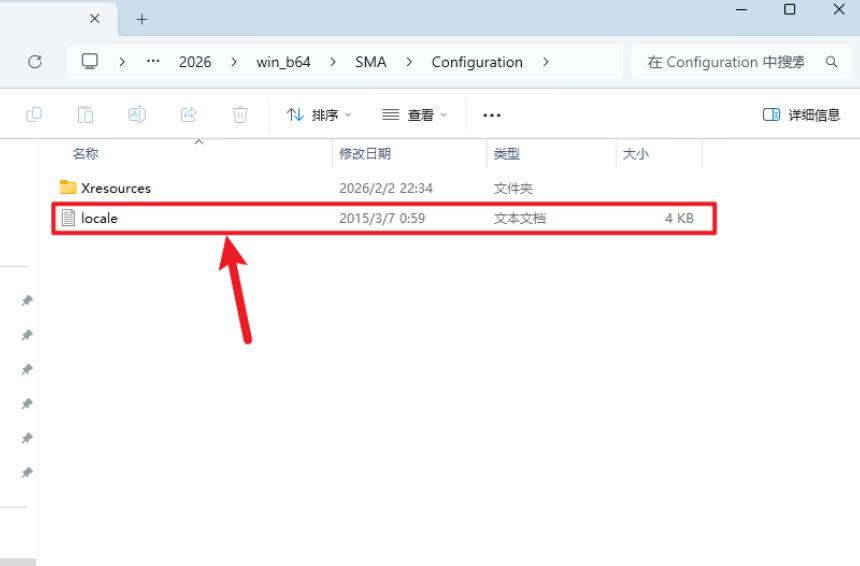
78.双击打开【locale】文档:在 Configuration 文件夹中,找到名为「locale」的文本文档(约 4KB),该文件控制 Abaqus/CAE 的界面语言和编码设置。双击打开该文件,使用系统默认的文本编辑器(如记事本)进行编辑。
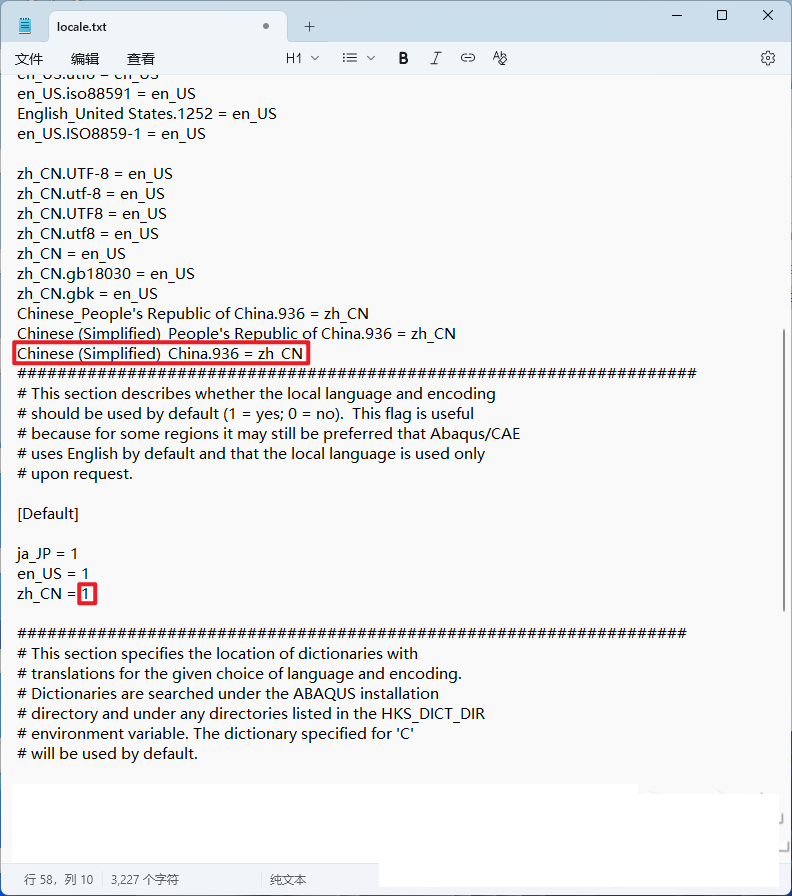
79.在第二行「########……」前加上【Chinese (Simplified)_China.936 = zh_CN】,在第三行「########……」前,将【zh_CN = 0】改为【zh_CN = 1】,修改完成后点击右上角【X】选择【保存】:在打开的 locale 文件中,找到语言映射区域,在分隔线「########」之前添加一行「Chinese (Simplified)_China.936 = zh_CN」,将简体中文环境映射到 zh_CN 语言包。然后在下方的 [Default] 区域中,找到「zh_CN = 0」这一行,将其修改为「zh_CN = 1」,启用简体中文作为默认界面语言。修改完成后,点击文本编辑器窗口右上角的「X」关闭按钮,在弹出的保存提示中选择「保存」,将修改写入文件。
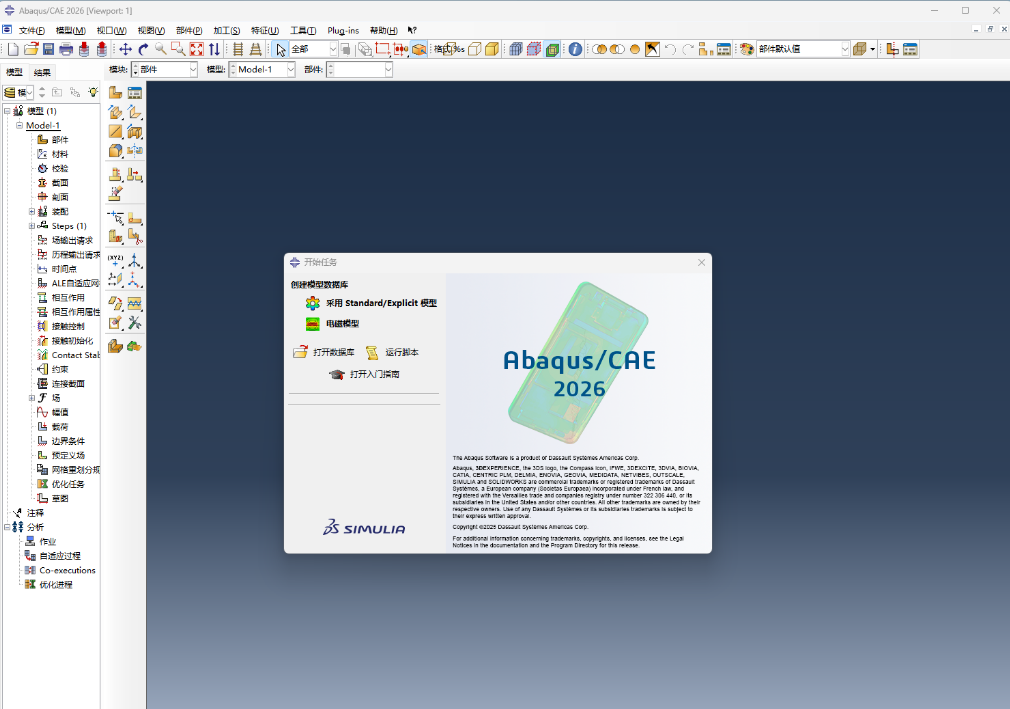
80.重新启动软件,汉化成功:关闭所有正在运行的 Abaqus/CAE 程序,然后重新双击桌面的「Abaqus CAE」图标启动软件。软件启动后,界面菜单、工具栏、对话框等所有文字将显示为简体中文,包括「开始任务」、「创建模型数据库」、「采用 Standard/Explicit 模型」等中文界面元素。至此,Abaqus 2026 汉化完成,可以在中文界面下进行有限元分析工作。
需要远程安装软件或处理安装报错问题,联系客服微信:82556499


评论